안녕하세요. 워크앳로터스입니다.
아이폰 에어 구입하기 전에는 이거저거 걱정이 많았는데, 지금 잘 사용하고 있는 모습을 보니 안심입니다. 배터리도 걱정이었고, 카메라도 걱정이었는데... 실제로 그리 많이 사용하지 않나 봅니다.

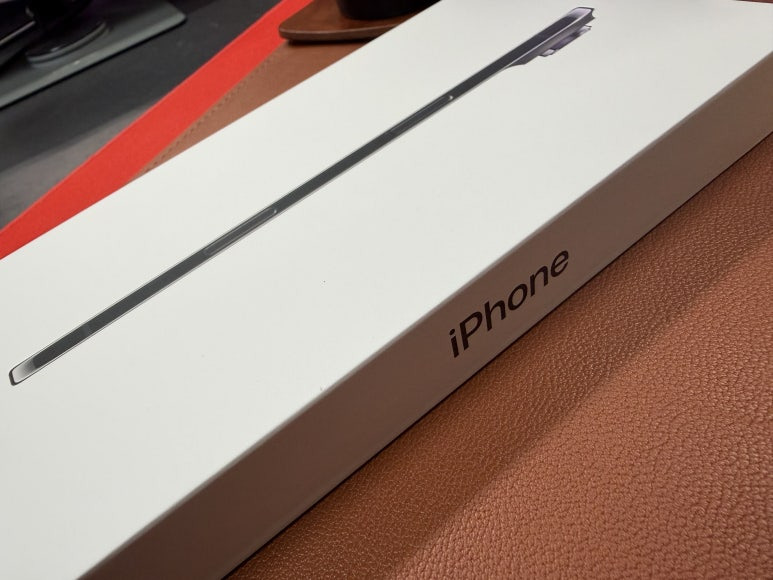
장여사를 위한 아이폰 에어 주문하면서 동시에 케이스와 보호필름도 주문을 넣었습니다. 다행히 네이버 애플 스토어에 아이폰 에어가 재고가 있어서 인지, 바로 다음날 도착이 가능하다고 되어 있더라고요. 그래서 케이스랑 보호필름도 쿠팡에서 모두 다음날 도착 가능한 제품으로 선택해서 주문 넣었습니다.
Apple 정품 아이폰 에어 맥세이프 투명 케이스
일단 다음날 도착 조건이면서 케이스는 애플 정품으로 선택하였습니다. 제가 사용하는 아이폰의 경우는 여러 종류 제품들을 경험하고 가성비 제품으로 찾아다니는 편인데, 장여사 아이폰 케이스는 가급적 애플 정품 케이스로 선택하는 편입니다.
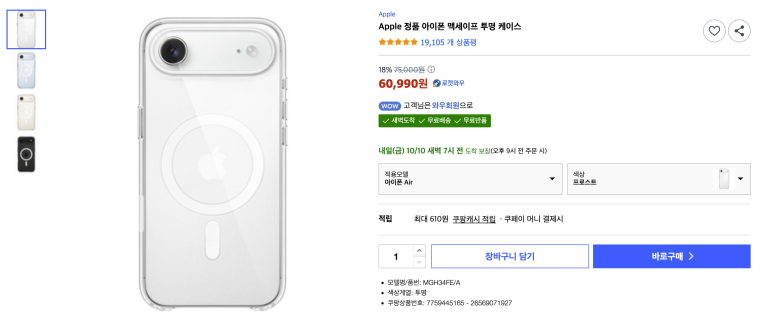
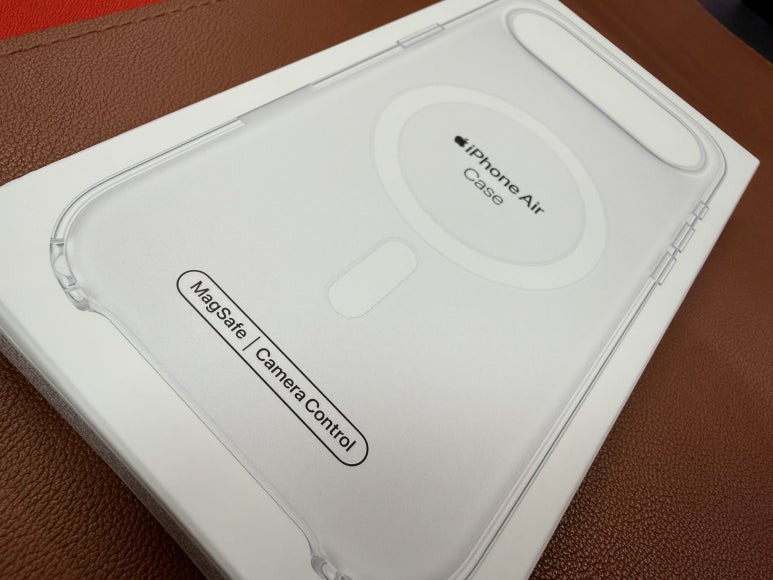
그것도 처음 씌우는 경우는 무조건 투명 케이스로 선택하게 되더라고요. 새로 나온 아이폰 에어라는걸 알리려고... 아이폰 에어 케이스이고 맥세이프 지원하는 모델로 선택하였습니다. 카메라 컨트롤은 뭔지???
후면에는 요렇게 케이스 씌우는 방법도 그림으로 알려주고, 스트랩을 매는 방법도 알려주네요. 근데, 한글로 설명한 부분은 보이지 않습니다.
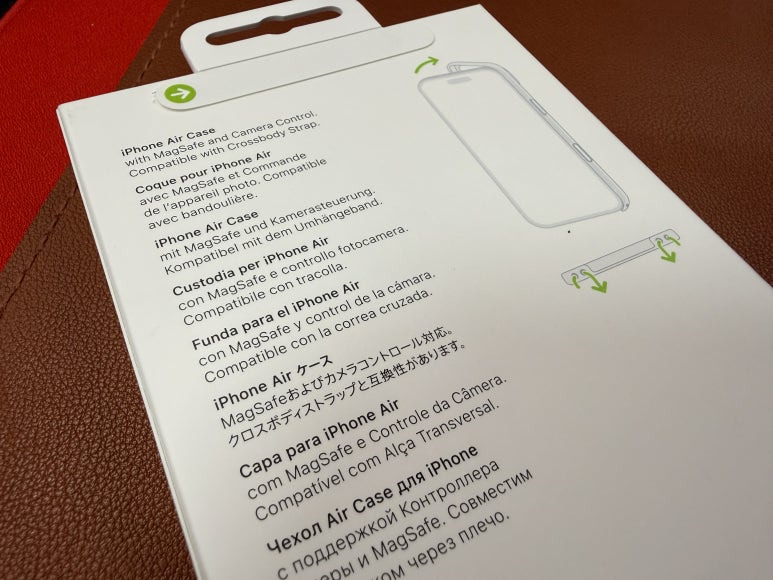
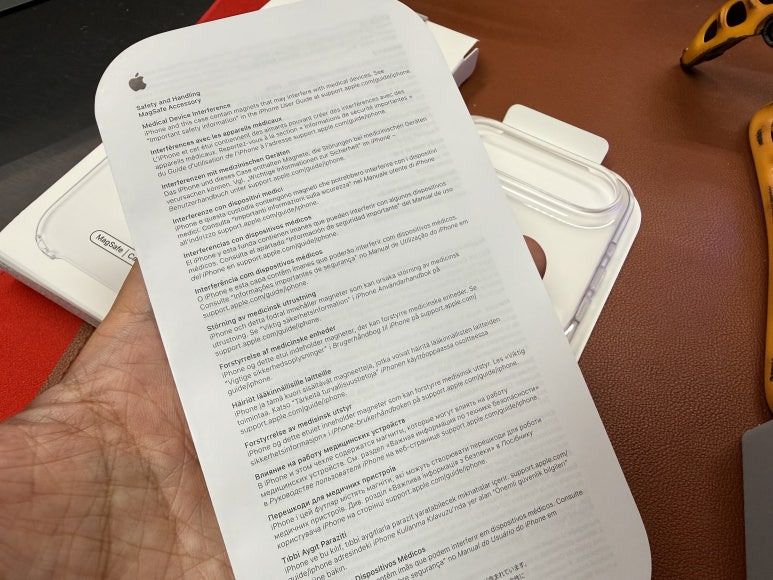
그리고 내부에 종이 설명서 같은 게 들어있긴 한데, 뭐, 있다는 거 정도만 보여드리고 넘어가도록 할게요. 저도 다 읽어볼 생각은 없습니다.
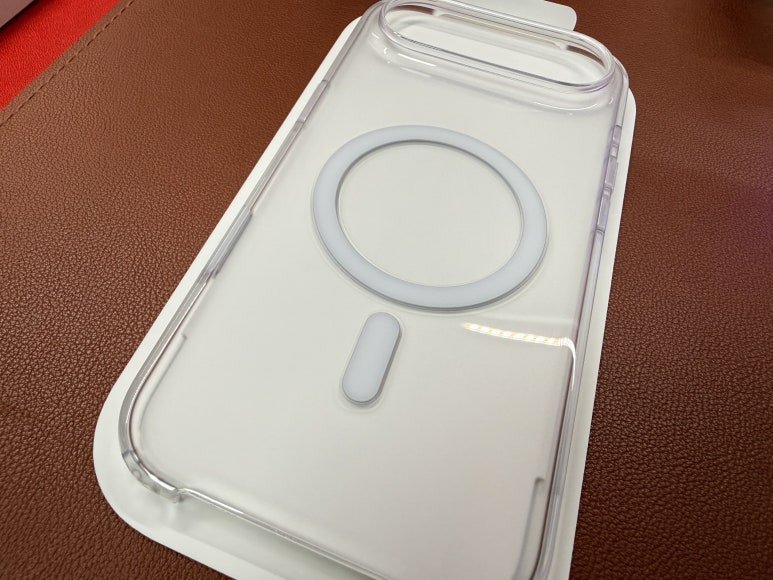
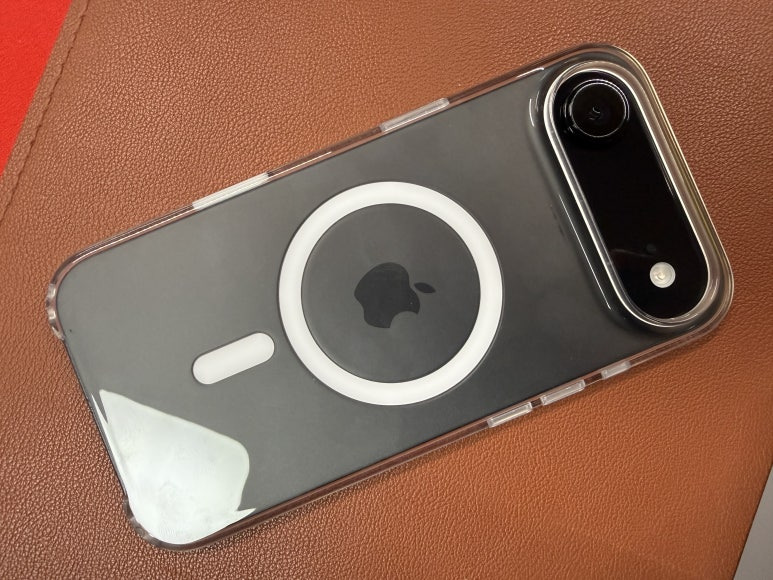
요렇게 투명 투명한 케이스입니다. 전반적으로 둥글둥글한 디자인을 채택하여 각진 부분은 보이질 않습니다. 그리고 측면이 워낙 얇아서 버튼을 감싸는 부분이 아주 얇게 만들어졌네요.
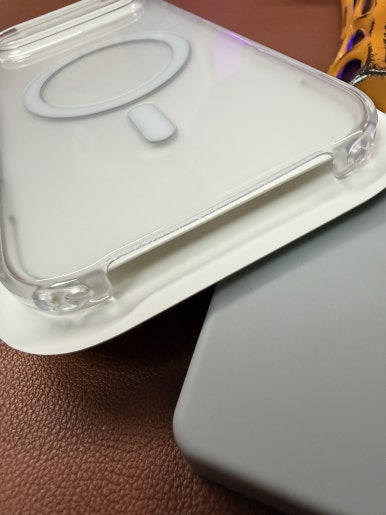
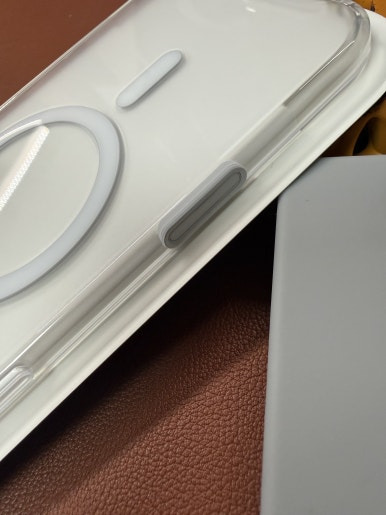
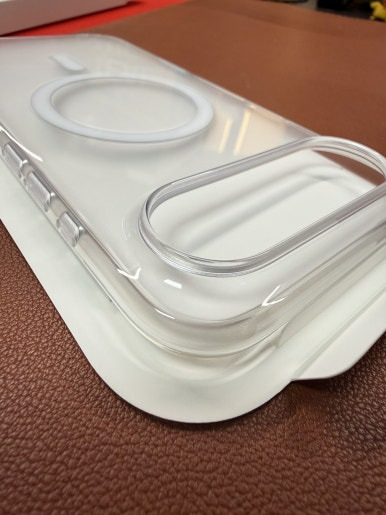
어라? 안쪽에서 바라보는데, 완전 투명 디자인은 아니네요. 살짝 불투명한, 반투명이라고 해야 하나? 아님 황변 현상을 방지하기 위한 디자인인 건지? 하여튼, 완전히 투명한 디자인은 아닌 걸로...
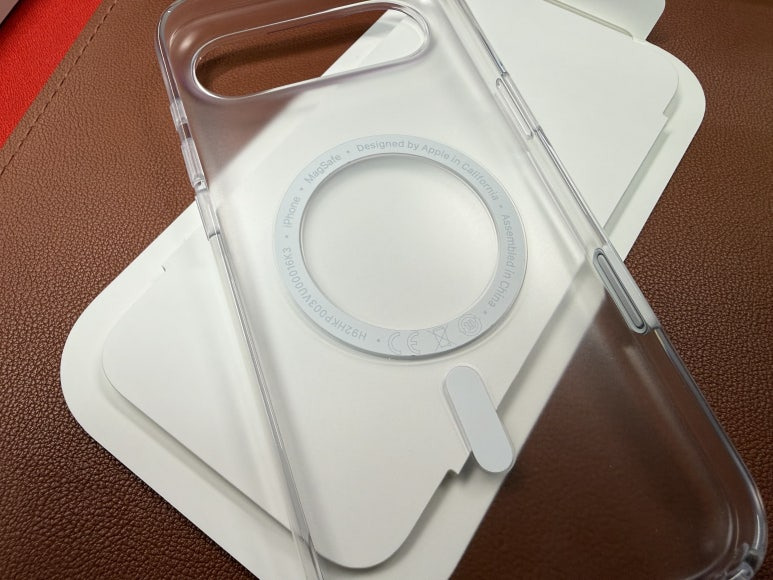
케이스는 아래쪽부터 씌우고 마지막에 위쪽을 맞춰주면 된다고 그림에서 본거 같습니다. 시키는 대로 하면 쉽게 케이스를 씌울 수 있더군요.
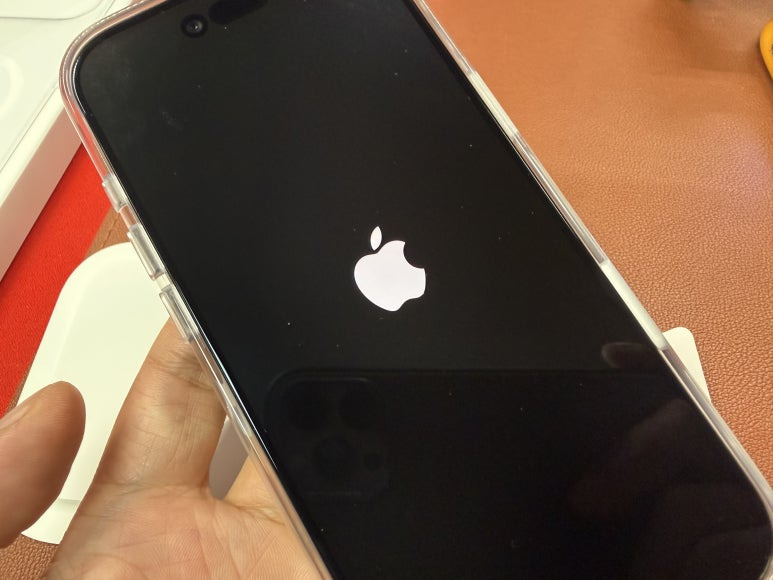
근데, 애플 정품 케이스는 항상 하단이 보호가 안되는, 뻥 뚫려있는 구조인가 봅니다. 아이폰 13 케이스도 그러더니, 이번 아이폰 에어 케이스도 마찬가지네요. 여전히 아래쪽 보호에 대해서는 불안불안합니다. (사실, 사용한지 3일 정도 되는날 한 번 떨어뜨리고 아래쪽 모서리 부분에 손상을 입긴 하였습니다. 다행히 아이폰은 무사하네요.)
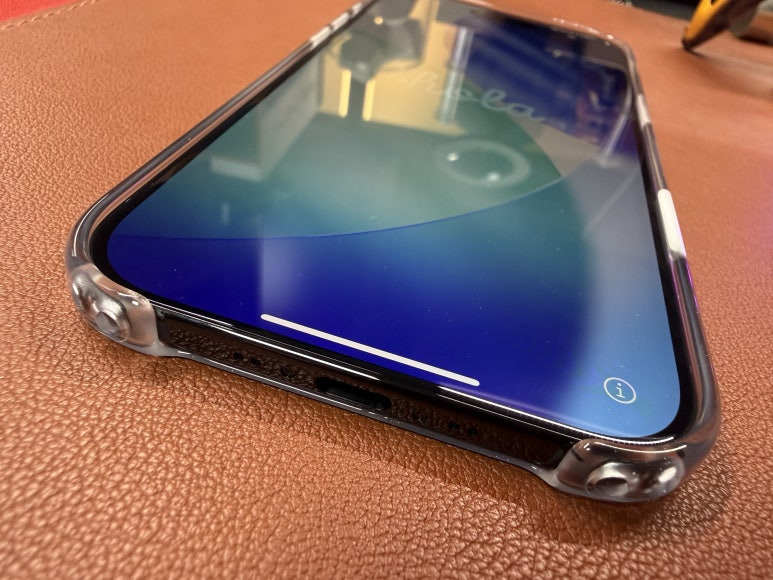
아~~~~ 카메라 컨트롤 부분이 뭔가 했더니, 아이폰 오른쪽 하단에 카메라 제어를 위한 버튼 부분을 덮어씌우는 부분이네요. 이게 지금 제가 사용하는 아이폰 16 프로 맥스의 경우 일반 케이스를 사용하는데, 카메라 컨트롤 부분이 그냥 뚫려있는 구 조더라고요. 애플 정품은 조금 다르긴 하네요.

전면도 그렇고 후면에 카메라 섬 주변도 마찬가지로 살짝 조금 더 케이스가 튀어나와있는 구조라서 바닥에 엎어두거나 뒤로 눕혀두더라도 직접적으로 액정과 카메라 부분이 바닥에 닿을 일은 없어 보입니다.
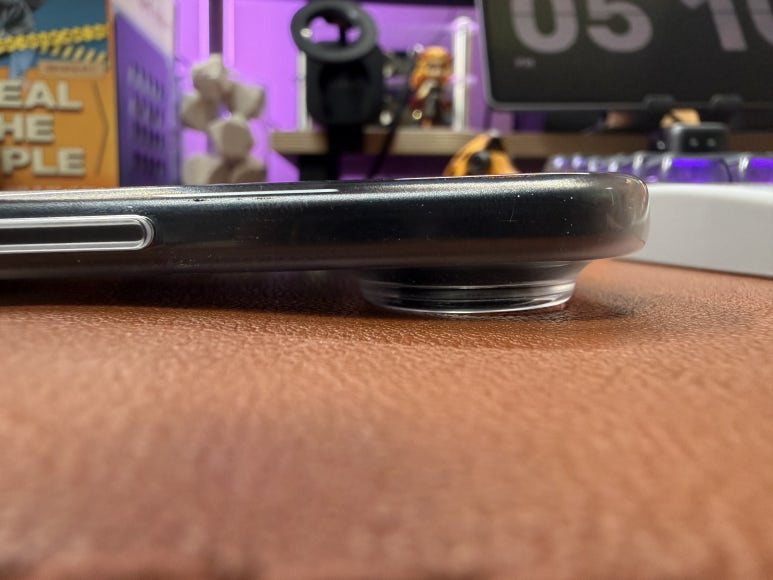
다만, 후면을 바닥에 닿도록 하게 될 경우, 아이폰 에어가 워낙 얇게 나와서 오히려 카메라 섬 부분에 케이스까지 씌워지면서 요렇게 바닥과 간격이 생기네요. 다행이라고 해야 하나, 이전과 달리 기울어지는 구조는 아니라서 조금은 안정적이라고 볼 수도 있겠습니다.
슈피겐 강화유리 tREZ핏 휴대폰 액정보호필름 2P (아이폰 에어)
아이폰 에어 받고 바로 강화유리 보호필름도 부착해서 사용해야지요. 어떤 제품으로 할까 잠시 고민하다가 최근 여러 차례 구입한 슈피겐 제품으로 결정하였습니다. 부착 지원 도구가 있어서 안심하고 편하게 작업이 가능합니다.

슈피겐이라는 이름에서 얻게 되는 브랜드 신뢰도 있고, 스마트폰뿐만 아니라 얼마 전에는 닌텐도 스위치 액정에도 요 브랜드 제품으로 보호필름을 부착하여서 사용 중입니다. 가격이 착한 편인데, 2장 가격이라니 가성비도 괜찮아 보입니다.
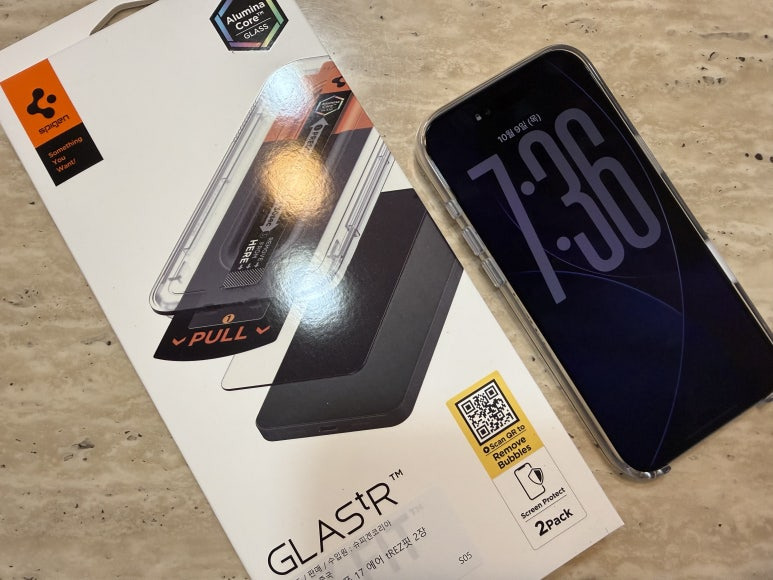
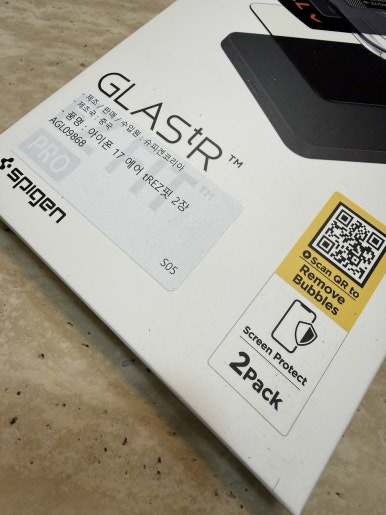
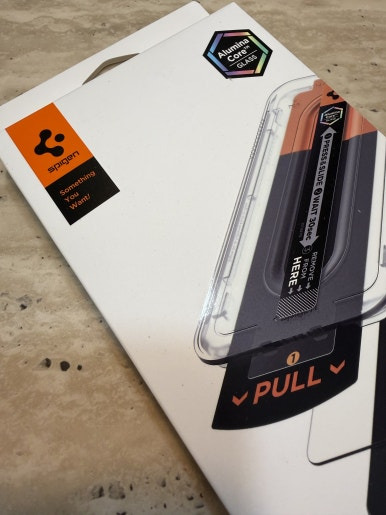
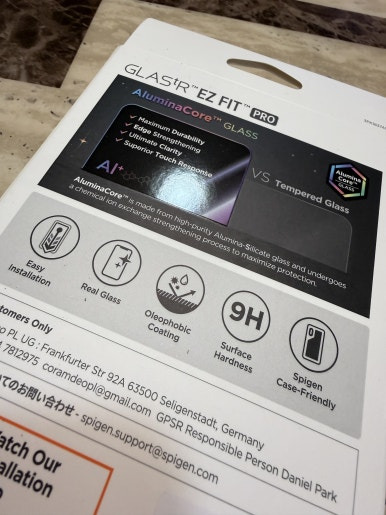
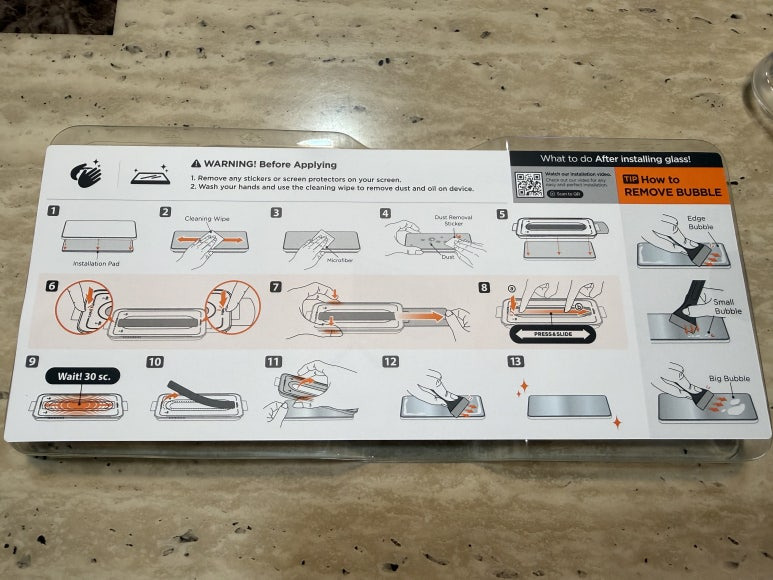
케이스에서 꺼내고 전반적인 작업 과정을 그림으로 쭈~~~~~욱 따라가면서 숙지하도록 합니다. 같이 제공되는 도구들이 어떤 것들이 있고, 어떤 순서대로 작업을 하면 되는지 충분히 봐두시면 도움이 될 겁니다.
동봉된 구성품들을 모두 펼쳐서 보면 요렇게 강화유리 보호필름 부착 도구까지 포함해서 2개가 들어있고, 나머지 밀대랑 청소 도구들이 제공되고 있습니다.
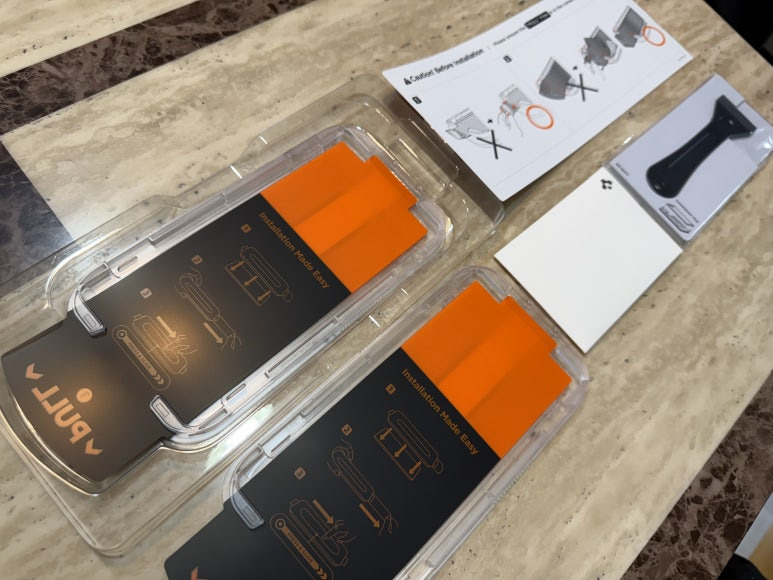
요거 밀대 보이시죠. 이거 빼서 따로 챙겨두시고, 밀대를 품고 있는 부드러운 소재의 패드 부분을 잘 활용하셔야 합니다.
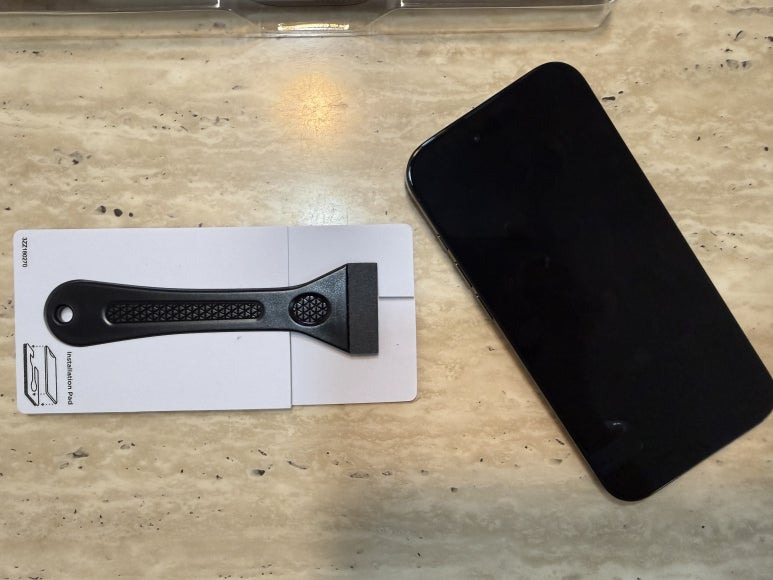
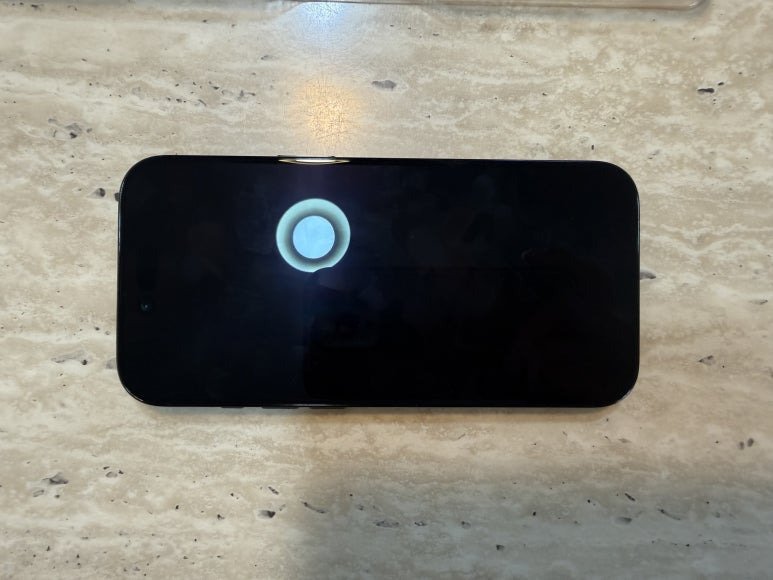
아이폰 에어를 바닥에 놓고 작업하면 예기치 못한 스크래치나 손상을 가져올 수 있기에 위에 패드를 받쳐두고 그 위에 아이폰 에어를 올려서 작업을 하시면 좀 더 안심하고 작업할 수 있을 겁니다.
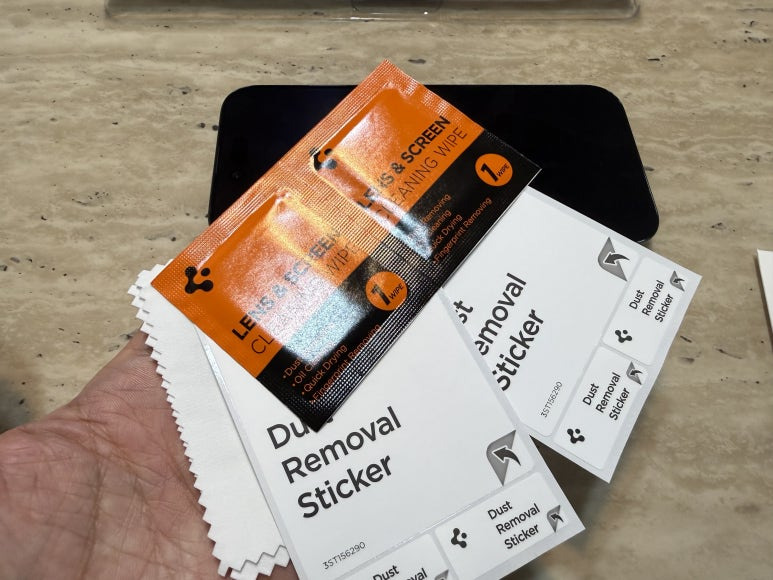
그리고 청소도구들 확인하시고, 역시 보호필름 2P 니까 청소 도구도 2P 제공되는군요. 알코올 솜으로 깨끗하게 청소하고 먼지 제거 스티커로 확인 사살하고...


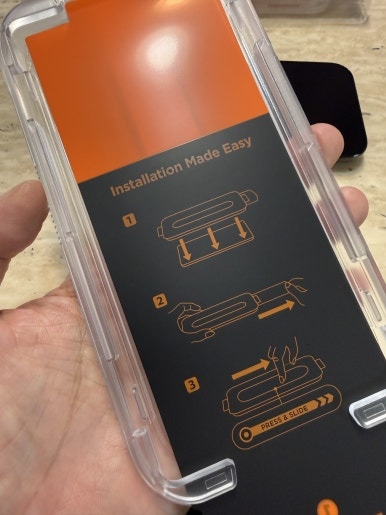
보호필름 부착 도구를 TOP라고 적혀있는 부분이 아이폰 에어의 위쪽 즉 카메라가 있는 쪽으로 액정을 감싸게끔 덮어줘야 합니다. 그리고 양쪽 끝부분을 꾹꾹 눌러주고...
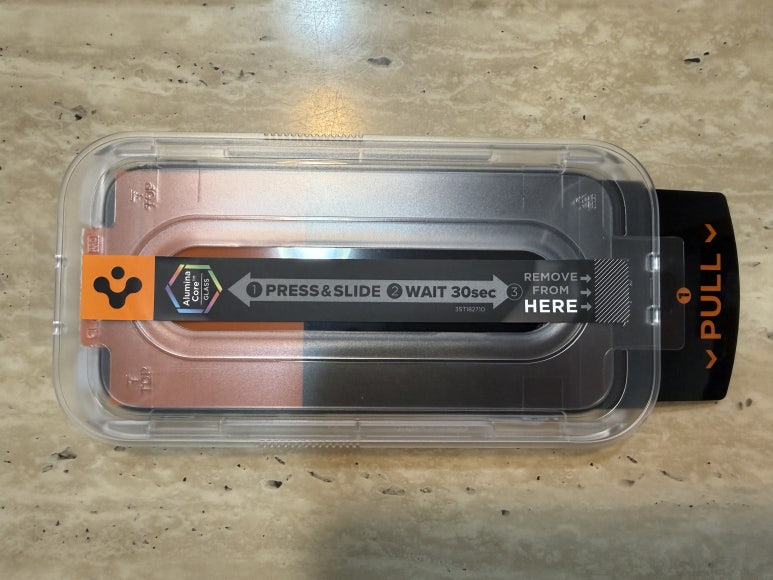
왼손으로 부착 도구 왼쪽 끝부분에 가깝게 누르고 고정을 시킨 후 오른손으로는 PULL이라고 적혀있는 부분을 잡고 천천히 당겨서 제거하시면 됩니다. 그리고 부착 도구 가운데 부분을 손으로 잠시 문질러 주고, 30초 정도 기다리시면 됩니다.

이제 마지막으로 부착 도구를 천천히 분리시켜주고, 밀대를 이용하여 기포가 생긴 부분을 천천히 밀어서 제거해 주면 됩니다. 기포가 조금 남아있다고 해서 걱정하지 마세요. 그냥 두시면 다음날 사라질 겁니다.
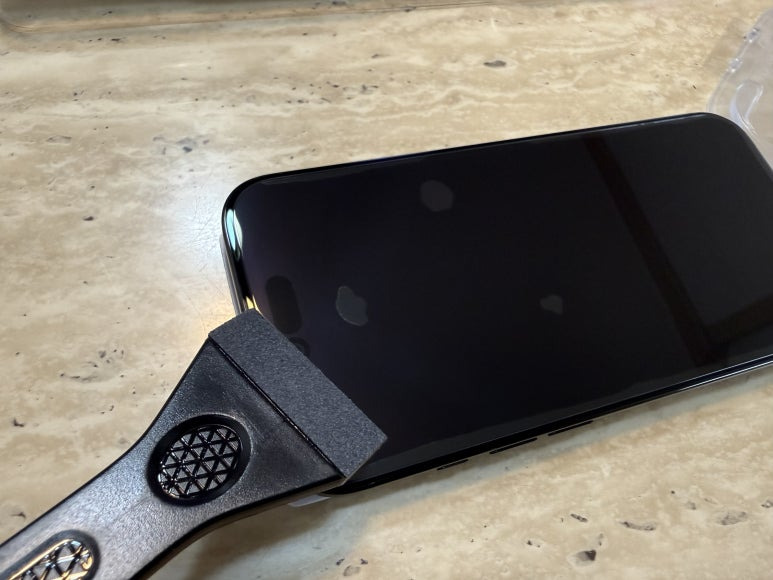
다행히 살살 밀어서 모두 제거가 되었네요. 이제 강화유리 보호필름도 부착 완료하였습니다. 본격적인 사용이 가능한 상황이 되었네요.
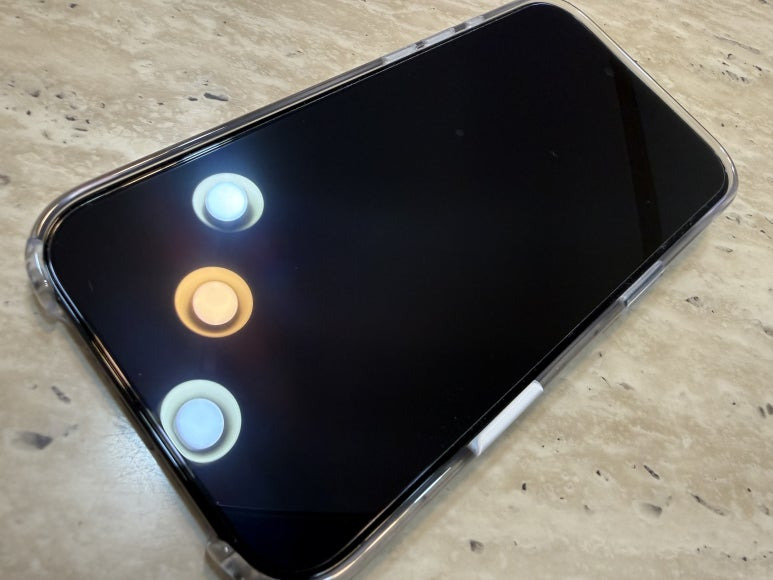
케이스랑 보호필름까지 작업을 마치고 이제 장여사가 오기를 기다리고 있습니다. 필요한 앱들을 설치하고 새로 로그인하는 과정이 시간을 많이 필요로 할 거 같네요. 그리고 마무리는 eSIM 개통만 하면 끝입니다.

원본 콘텐츠는 아래 이미지 링크를 클릭하여 확인하실 수 있습니다.
https://blog.naver.com/workatlotus/224042641004
장여사가 사용할 아이폰 에어 도착하였습니다 애플 정품 투명 케이스랑 강화유리 보호필름 부착
장여사를 위한 아이폰 에어 주문하면서 동시에 케이스와 보호필름도 주문을 넣었습니다. 다행히 네이버 애...
blog.naver.com
#아이폰에어, #아이폰17, #애플아이폰에어, #아이폰에어케이스, #아이폰에어이심, #아이폰에어보호필름, #아이폰에어색상, #아이폰에어강화유리보호필름, #아이폰에어eSIM
'소소한 IT 기기들' 카테고리의 다른 글
| 장여사 아이폰 에어에 이번엔 맥세이프 방식의 아이폰 가죽 케이스 입혀봤습니다 (0) | 2025.10.29 |
|---|---|
| 애플 에어태그 호환 유그린 UGREEN 스마트 블루투스 파인더 스마트 트래커 구경하세요 (0) | 2025.10.27 |
| 장여사 아이폰 17이랑 아이폰 에어 중 어떤 게 더 좋아? 아이폰 에어 개봉기 (3) | 2025.10.19 |
| 어라? 갑자기 공기청정기가 이상합니다. 필터 교체할 시간이 되었나 봅니다 (3) | 2025.10.10 |
| 마침내 파주 애플 맥 뮤지엄 박물관에 다녀왔습니다 처음부터재테크 파주 디테크 전시장 (0) | 2025.10.08 |