안녕하세요. 워크앳로터스입니다.
아이폰 13을 사용하고 있으니... 바꿀 때가 되기도 했네요. 아이폰 17과 아이폰 에어 두 종류를 놓고 고민을 많이 했는데, 결국 직접 보고 맘에 드는 아이폰 에어를 선택하더군요.

고민고민 끝에 결정하였습니다. 장여사를 위한 아이폰 에어를 선물하기로... 기존 아이폰 13을 사용 중이고, 아직 현역으로 사용하는데 크게 불편함은 없지만, 지금 요 타이밍에 교체를 하는 게 내년에 제꺼랑 같이 한 번에 교체할 때 부담을 줄일 수 있을 거 같아서 이번에 장여사 폰을 아이폰 에어로 교체하는 걸로 결정하였습니다.

근데, 왜? 아이폰 에어인가?라고 생각하실 수 있을 겁니다. 당연히 교체 대상으로 어떤 폰이 좋을지? 아래와 같이 아이폰 17 프로, 아이폰 에어, 아이폰 17을 놓고 세세하게 스펙들을 살펴보면서 장여사에게 어떤 폰이 적합할지? 고민고민하고 있었는데, 어느 날 매장에 들러서 장여사가 직접 눈으로 보고, 손으로 만져도 보고, 가격도 확인하더니, 아이폰 에어가 좋아 보인답니다. 그럼 끝난 거지요.
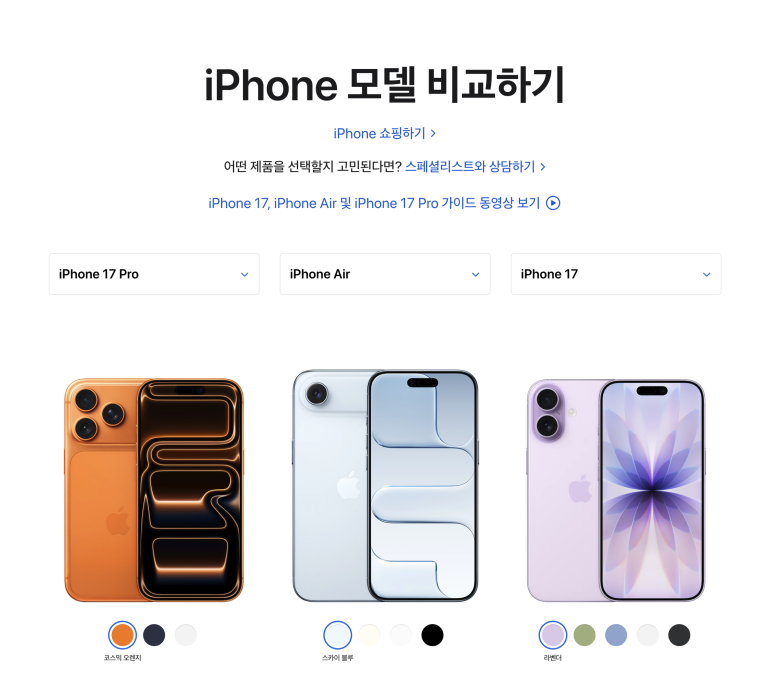
세세한 기능 비교 필요가 없더군요. 아이폰 17은 기존 아이폰 13과 외형적으로 다를 바가 하나도 없어 보인다고 하면서 조금 더 큰 사이즈에 가볍기까지 한 아이폰 에어로 결정하였다고 합니다. 구입은 여러 경로를 살펴보았는데, 이번에는 금액적이 혜택을 많이 주는 곳이 안 보이더라고요. 그래서 이번엔 조금 다르게 모아둔 네이버 페이를 활용하여 네이버 애플 브랜드 스토어에서 구입하였습니다.

Apple 아이폰 에어 자급제 256GB 스페이스 블랙 (eSIM전용) MG2L4KH/A
https://smartstore.naver.com/main/products/12379874657
Apple 아이폰 에어 자급제 256GB 스페이스 블랙 (eSIM전용) MG2L4KH/A : 애플 공식 브랜드스토어
[애플 공식 브랜드스토어] 애플코리아 공식 인증 브랜드스토어에서 모든 애플 제품을 만나보세요.
brand.naver.com
아이폰 에어가 역대 최강으로 얇은 모델이라고 하는데... 패키징 박스도 얇게... 그래서 다른 아이폰들은 정면 모습이나 후면 모습을 강조하는데... 아이폰 에어는 측면의 얇은 모습을 강조하고 있네요.


아~~~~! 그리고 주의하실 사항! 구입 마지막까지도 고민했던 eSIM 부분 말입니다. 기존 아이폰들은 모두 물리적 USIM을 사용해왔는데... 이번 아이폰 에어는 eSIM Only 인지라... 기존 USIM은 활용할 수 없다고 해서, 고민을 좀 했습니다. 뭐, 이 또한 적응하겠지요.
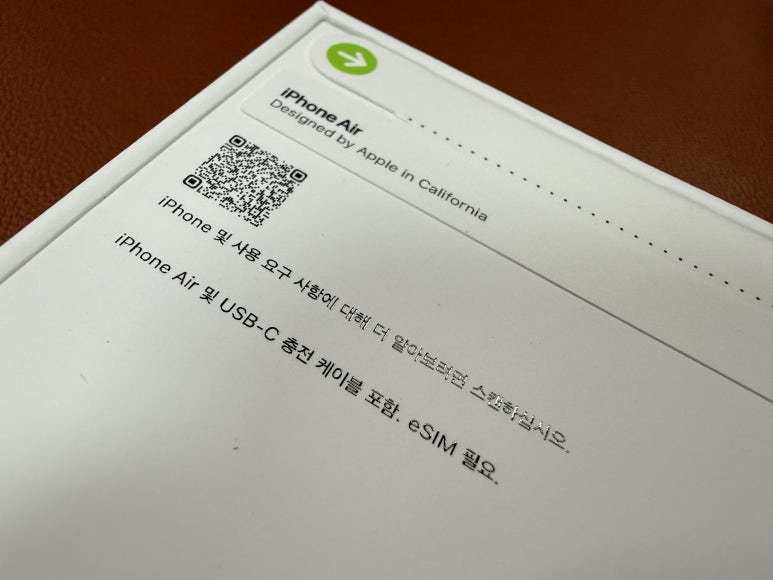
그럼 아이폰 에어 언빡싱 시작해 볼까요?

패키징 박스를 단순하면서도 얇게 만들고, 구성품들을 많이 줄이면서 비용 절감만 신경 쓴 거 아닌가 하다가도 위쪽 박스 안쪽 디테일을 보면 또 역시 애플이라는 생각도 듭니다.
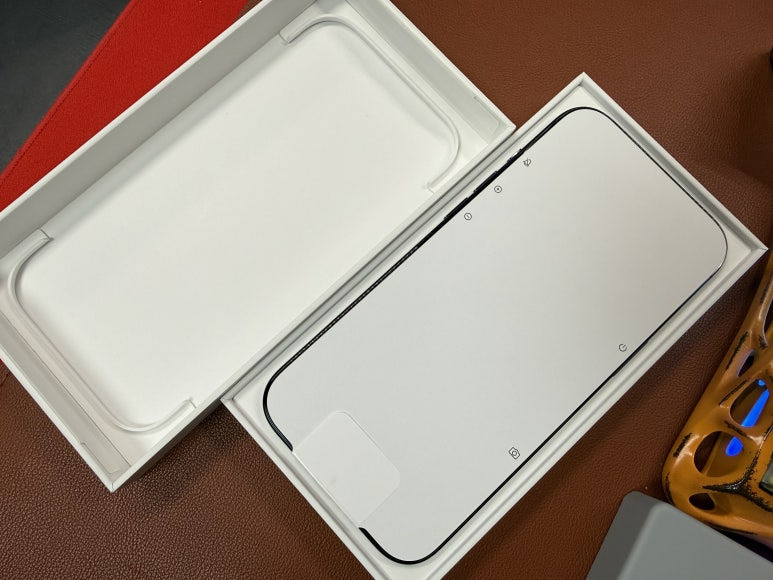
구성품은 요렇게 아이폰 에어 본체랑 C to C 충전 케이블(패브릭 재질의 케이블 같네요) 그리고 설명서 같은 종이가 포함되어 있습니다. 충전기 어댑터 제공 안 한 지 꽤 되는군요. 일단 지금 당장 사용하지 않을 거라, 그대로 보관하도록 하겠습니다.
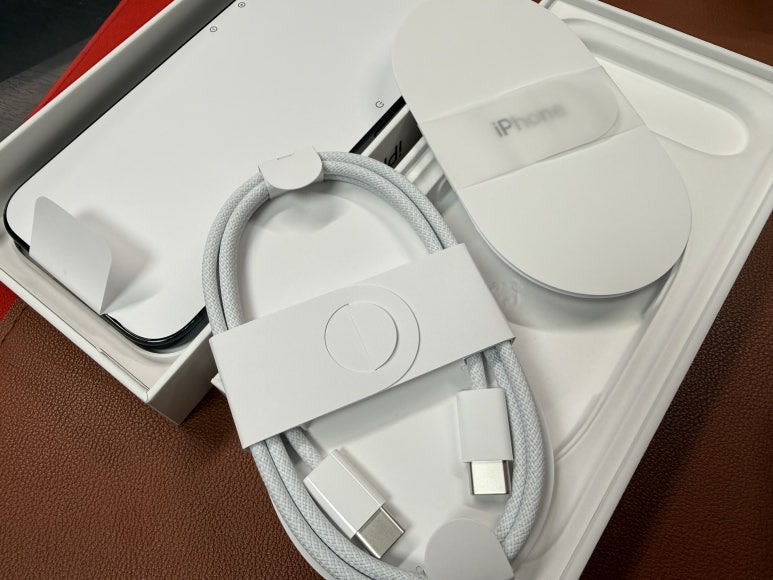
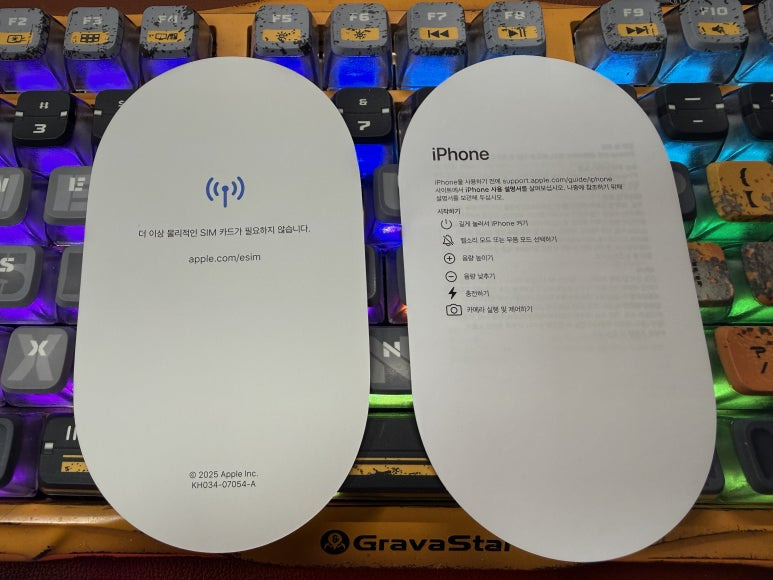
종이 쪼가리에는 무슨 내용이 있는지 궁금해서 잠깐 살펴보고 넣도록 할게요. 물리적 SIM 카드 필요 없고 eSIM 을 사용해야 한다는 거 다시 알려주고 있고, 아이폰 에어 버튼 조작에 대한 간단한 설명도 포함되어 있네요. ㅇㅋ 그럼 그대로 박스에 넣고 아이폰 에어 본체를 살펴보도록 할게요.
아이폰 에어는 색상 선택이 스카이 블루, 라이트 골드, 클라우드 화이트 그리고 스페이스 블랙 요렇게 4가지 색상 중에 선택하시면 됩니다. 장여사 경우 아이폰 17에서는 세이지 색상이 맘에 들었다고 하는데, 아이폰 에어에는 그 색상이 없어서, 오히려 시크한 블랙으로 선택하였습니다.

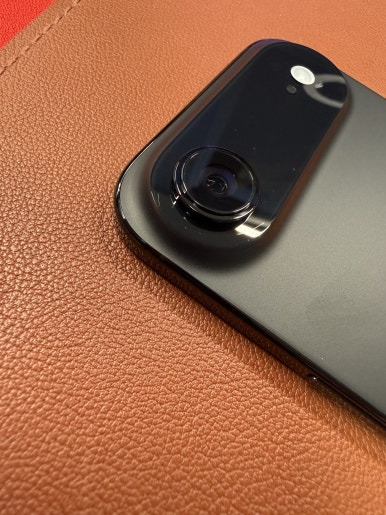
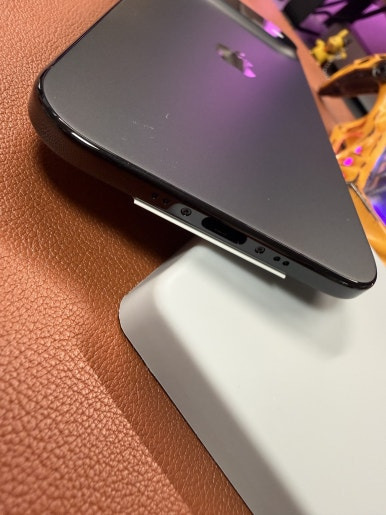

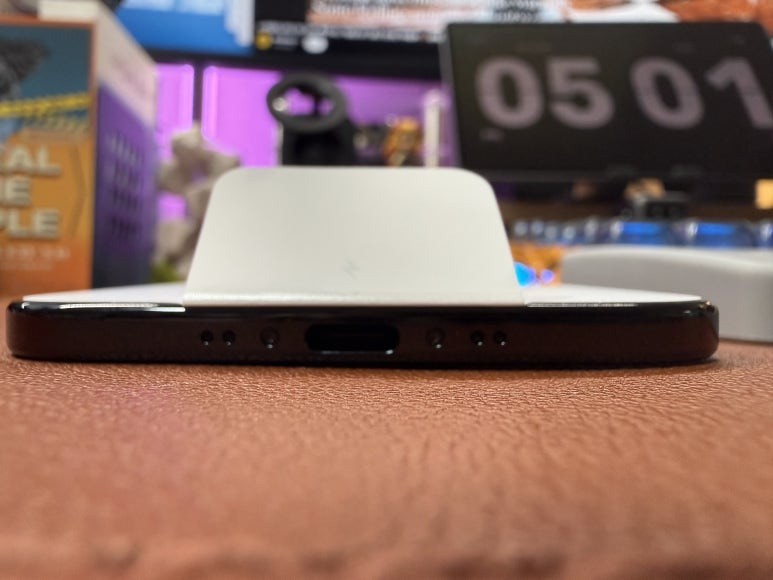
후면 색상이 카메라 섬과 구분이 되는 투톤 컬러 같은 느낌이네요. 그리고 측면에서 요렇게 찍어보면... 확실히 얇다는 게 확 체감됩니다. 그리고 사진에 명확하게 표시가 되진 않는 거 같은데... 스피커가 모노라고 들었는데, 한쪽으로만 스피커가 있다고 하더라고요.
그럼 이제 본격적인 사용을 위해서 전면 스티커 종이를 제거하고 설정을 시작하도록 할게요.

스티커 종이 제거하고 때맞춰 도착한 아이폰 에어 케이스를 씌워줍니다. 케이스 씌우다가 전원 버튼을 건드렸는지... 아이폰이 켜지고 있네요. 어차피 사용을 위해서는 충전도 해야 하고 하니... 이대로 바로 설정으로 들어가도록 하겠습니다.
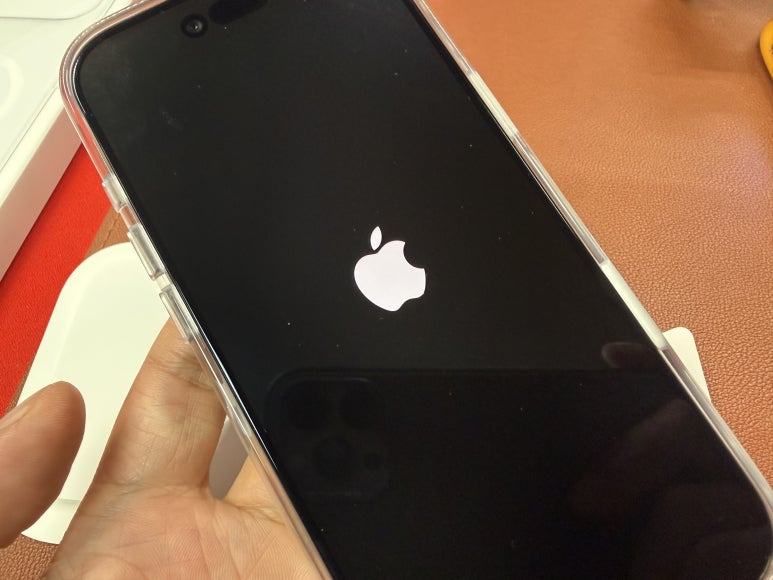
이번에 설정은 조금 다르게 접근하려고 합니다. 보통의 경우 기존 아이폰의 설정이나 앱 데이터들을 그대로 옮겨오는 방식으로 진행하였는데... 이번에는 기존 앱들 무시하고 장여사가 필요로 하는 앱들만 새로 설치하는 방식으로 가려고 합니다.
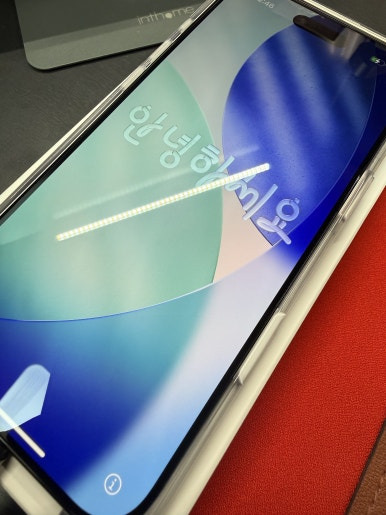


일반적인 설정들은 순서대로 하나씩 진행하면 됩니다. 기존에는 중간 사이즈로 사용하였는데, 이번 아이폰 에어는 아이폰 13보다 화면 사이즈가 커졌으니, 기본 사이즈로 가볼게요.

이제부터는 조금씩 달라지게 됩니다. 기존 기기 없이 새롭게 설정하도록 할게요. 소프트웨어 업데이트도 해주고... 앱 및 데이터는 아무것도 전송하지 않는 걸로 선택하고 진행합니다.

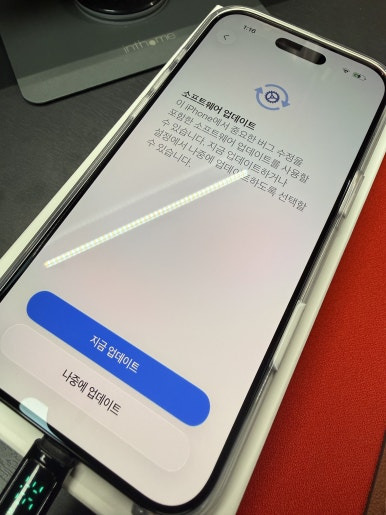
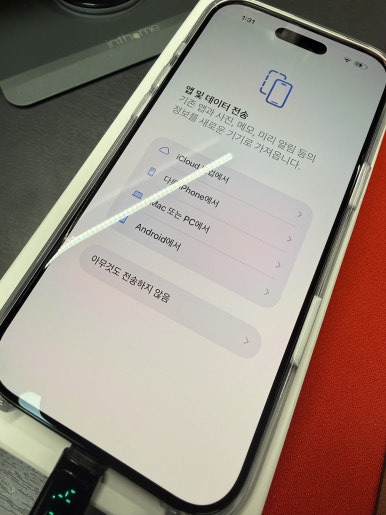
그럼... 최종 선택은 요렇게 됩니다. 앱 및 데이터는 아무것도 전송하지 않고 일반적인 설정 부분만 가져오는 걸로... 물론 이를 위해서 애플 계정에 대한 정보는 입력을 해줘야 합니다.
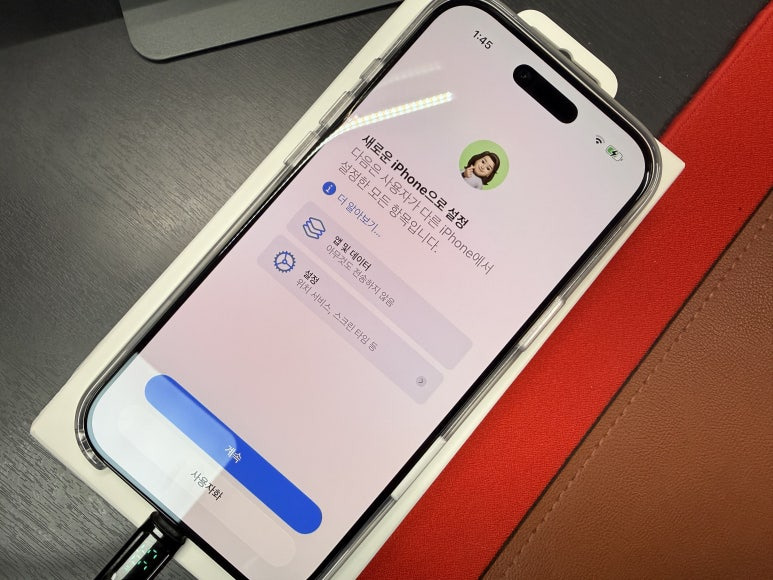
그리고 장여사 본인이 없는 관계로 페이스 아이디나 보인이 직접 설정해야 하는 항목들은 건너뛰기 하고, 전화번호 전송도 모든 앱을 다 설치하고 마지막에 eSIM으로 개통하는 작업을 해주려고 합니다. 저도 처음인지라, 요 부분은 대리점 도움을 받아서 진행하려고요. 일단 지금은 나중에 설정으로 선택하고 넘어갑니다.

요렇게 기본적인 설정을 모두 마쳤습니다. 아이폰 에어 사용을 위한 기본 준비 과정을 마쳤다고 보시면 되겠습니다. 아직 전화기로서 기능은 사용할 수 없는 상황이고요. 요건 천천히 내일까지 마무리하도록 할게요.
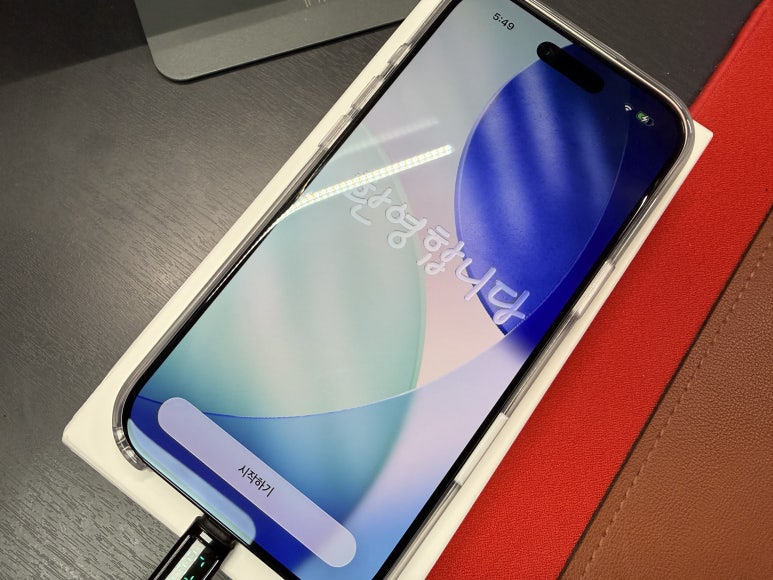
장여사랑 함께 필요한 앱들만 설치하도록 하고 대리점에서 eSIM 개통하면 마무리가 될 거 같습니다. 다만, 걱정인 것은 새로 설치한 앱들에 대한 로그인 정보를 다시 입력해야 하는데... 이게 문제네요.

원본 콘텐츠는 아래 이미지 링크를 클릭하여 확인하실 수 있습니다.
https://blog.naver.com/workatlotus/224039012010
장여사 아이폰 17이랑 아이폰 에어 중 어떤 게 더 좋아? 아이폰 에어 개봉기
고민고민 끝에 결정하였습니다. 장여사를 위한 아이폰 에어를 선물하기로... 기존 아이폰 13을 사용 중이고...
blog.naver.com
#왓츠인마이블로그, #2025블로그챌린지, #애플아이폰17, #아이폰17, #아이폰17프로, #아이폰에어, #애플아이폰에어, #아이폰에어개봉기, #아이폰에어케이스, #아이폰에어후기, #아이폰에어eSIM
'소소한 IT 기기들' 카테고리의 다른 글
| 애플 에어태그 호환 유그린 UGREEN 스마트 블루투스 파인더 스마트 트래커 구경하세요 (0) | 2025.10.27 |
|---|---|
| 장여사가 사용할 아이폰 에어 도착하였습니다 애플 정품 투명 케이스랑 강화유리 보호필름 부착 (0) | 2025.10.22 |
| 어라? 갑자기 공기청정기가 이상합니다. 필터 교체할 시간이 되었나 봅니다 (3) | 2025.10.10 |
| 마침내 파주 애플 맥 뮤지엄 박물관에 다녀왔습니다 처음부터재테크 파주 디테크 전시장 (0) | 2025.10.08 |
| 아들내미 아이폰 14 프로 맥스 보호필름 교체 케이스도 벨킨 투명 맥세이프 케이스로 교체 (0) | 2025.10.04 |