안녕하세요. 워크앳로터스입니다.
맥북 네오... 많은 말들이 나올 수 밖에 없을거 같습니다. 분명히 구입하기 전에는 오만가지 생각이 다 드는데... 구입하고 나서 사용하면 또 이게 제 환경에 적합한 느낌이라... 제가 사용해본 후기입니다.

3월 초에 애플 신제품 발표를 하고 여러 제품들 중에서 맥북 네오 시트러스 제품을 사전 예약 후 11일 받았습니다. 개봉기는 아래 링크 걸어 두었고, 이후 한 달 가량 사용하면서 느낀 점들을 기록 삼아 남겨보려고 합니다. 많은 분들이 이미 장단점에 대해서 리뷰를 하셨지만... 저는 제가 경험한, 제가 사용하는 환경을 기반으로 풀어볼게요.
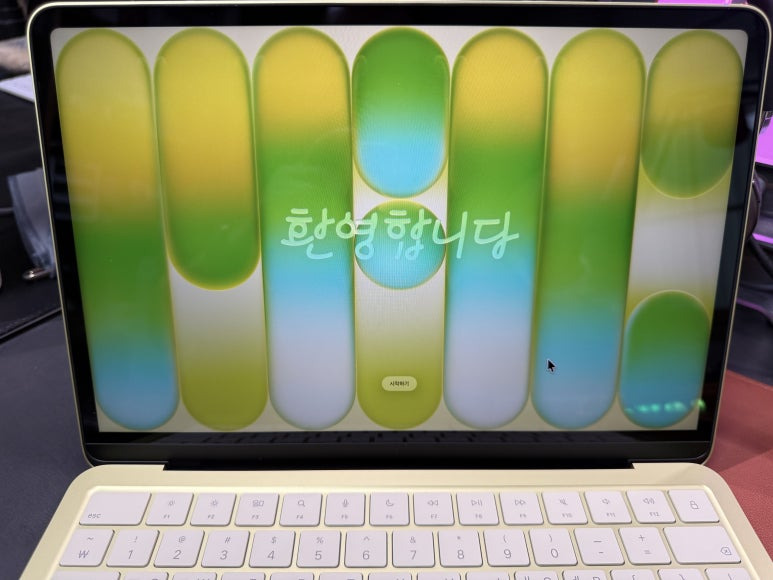
일단 개봉기가 궁금하신 분들은 아래 링크 누르고 건너가셔서 잠시 살펴보고 오셔도 좋습니다.

https://blog.naver.com/workatlotus/224213184797
애플 신학기 학생 할인 프로모션으로 애플 맥북 네오 시트러스 들여와서 바로 개봉합니다
아래 사진만 보고도 아시는 분들은 아실 겁니다. 이번에 3월 초 2026년 첫 번째로 애플 신규 제품들 출시 ...
blog.naver.com
구입하고 초기 설정 후 바로 최신 macOS 버전으로 업데이트하고... 그러면서 제가 맥북 네오를 구입하기로 맘먹은 이유를 적어보자면... 사실 애플 제품 중 대부분의 일반 사용자 기준으로 만나볼 수 있는 제품들은 다 접해 보았습니다. 특별한 성격의 제품들... 비싼 모니터, 맥 스튜디오, 맥 프로 그리고 비전 프로 같은 것들 말입니다.

그런 상황에서 이번 신제품 발표를 보면서, 다른 것들은 굳이 필요하지 않아서 넘어가더라도 아이패드 12세대 나오면 함 구입해 볼까. 가성비 맥북 - 맥북 네오 말입니다. 요거 나오면 신기하니까 하는 정도 관심을 가지고 있었는데, 아이패드 12세대가 이번에 출시가 되지 않는 바람에... 그래, 외부에 나가서 아이패드보다는 키보드 케이스를 씌우고 타이핑을 할 일이 더 많으니... 아이패드 포기하고 맥북 네오를 구입해서 오래 사용해야지... 이렇게 된 겁니다.

아무래도 업무용 맥북 프로가 있긴 한데, 가볍게 미팅하러 나가서는 회의를 하면서 내용을 정리하거나, 자료를 보면서 이야기를 나누거나... 온라인 미팅에 참석하거나... 정도 수준이라 아이패드+키보드 케이스 대신 아이폰 칩셋이 탑재된 맥북 네오가 최적이라고 판단하였습니다. 모델은 MacBook Neo 13"인데 이름은 MacBook이라고 되어 있네요.

글의 흐름은 모든 분들이 이야기하는 단점(기능이 빠지거나, 너프 된 부분)을 기준으로 하나씩 제 경우를 가지고 이야기를 해볼게요.

512GB 모델에만 Touch ID가 들어있어요.
이건 기능이 아예 빠진 것도 아니고, 맥북 네오 용량으로 256GB 와 512GB 두 종류에서 선택을 하게 되는데, 512GB 모델에만 Touch ID 기능을 탑재하였습니다. 저는 256GB 모델을 구입한 관계로, 사용할 때마다 암호 입력을 해야 하고... 그 외 인증, 결제... 등 Touch ID 기능을 활용할 수가 없습니다.

하지만, 다른 기능들은 없어도 크게 불편함은 없어 보이는데, 로그인할 때마다 암호를 입력하는 것은 아무래도 좀 불편하지 싶습니다. 다행히 제가 애플 워치를 사용하고 있는 상황이라, 환경 설정에서 애플 워치랑 연동하여 자동으로 로그인 되도록 설정해서 사용하려고 합니다.
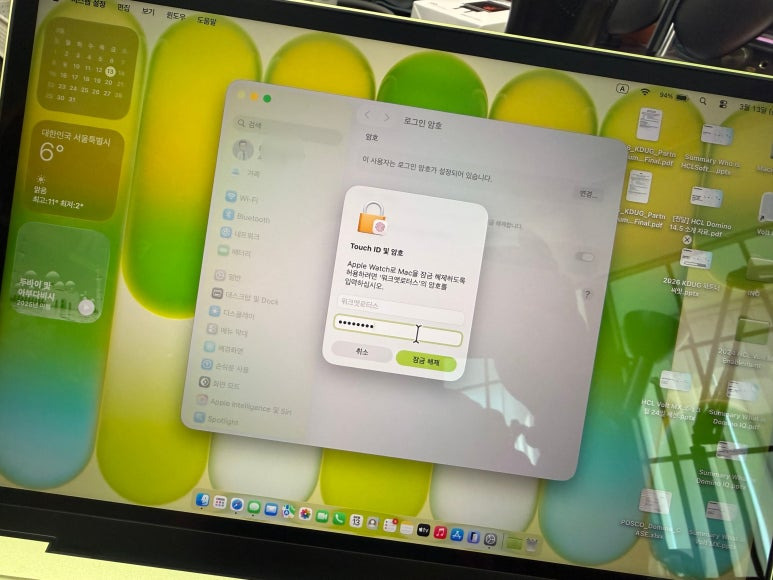
그럼, 맥북 네오를 사용하기 위하여 열게 되면 요렇게 애플 워치랑 연동하여 자동으로 로그인을 하게 되는 겁니다. 일단 요 정도면 만족합니다.

내장 스피커 품질이 떨어져요.
워낙 많은 분들이 내장 스피커 이야기를 하시길래... 어떤가 궁금해서 저도 초기 설정 마치고 바로 유튜브부터 여러 음악 스트리밍 앱을 이용하여 소리를 들어봤습니다. 그냥 일반 사용자 입장에서는 이전에 맥북 프로 16형 모델을 처음 구입하고 음악을 들었을 때 4개 스피커에서 울리는 사운드에 신선함을 느끼는 수준은 안됩니다. 절대 안 됩니다. 하지만 그냥 일반 아이폰 수준보다는 또 높은 편입니다.

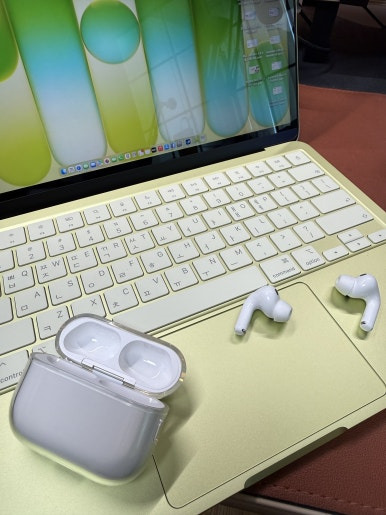
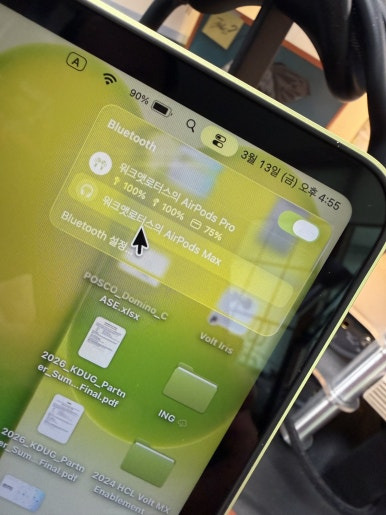
하지만, 제가 사용하는 패턴을 봤을 때 스피커에서 나오는 소리를 그대로 듣는 경우는 거의 없습니다. 외부 나가서 온라인 미팅을 하게 되거나 유튜브 혹은 OTT를 시청하게 될 경우 반드시 에어팟을 연결해서 사용하기 때문에 내장 스피커 수준이 떨어진다고 해서 전혀 불편함은 없다고 봐도 될 거 같습니다.
13인치 화면 사이즈라 작아요.
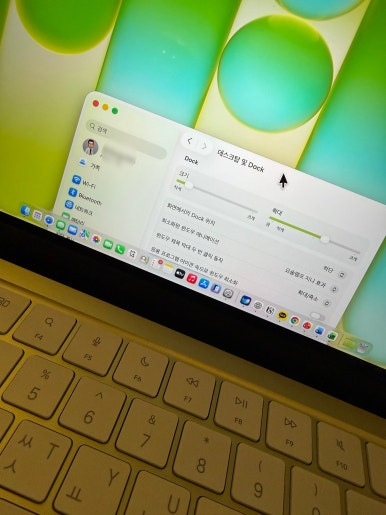
아니... 이건 단점이라고 하긴 그렇죠. 이미 알고 구입한 거니까... 하지만, 13인치 사이즈 디스플레이라 화면을 조금이라도 편하게 사용하고자 요렇게 설정해서 사용하려고 합니다. 하단의 Dock 사이즈를 불편하지 않을 정도로 작게 조정하고 디스플레이 해상도는 기본 설정 대신 추가 공간으로 변경해서 사용하려고 합니다. 기본 설정이 시원시원하고 노안에도 좋긴 한데, 공간이 부족해서 답답한 느낌이라...

백라이트 기능을 뺐다고 합니다.
맞습니다. 맥북 네오에는 키보드 백라이트 기능이 아예 없습니다. 이건 완전히 빠진 겁니다. 단점이 될 수 있겠습니다. 하지만, 지금까지 맥북을 사용하면서 백라이트 기능을 완전 필요로 하는 상황이 어떤 경우가 있었을까? 곰곰이 생각을 해봤습니다. 딱! 떠오르는 것은 지하 주차장에 차를 대고 잠시 맥북을 꺼내서 메일이나 긴급한 작업을 수행해야 할 경우 백라이트가 없어서 불편한 적이 있긴 했습니다. 물론 차의 조명을 이용해서 작업을 진행하긴 했지만요. 그래서, 백라이트 기능이 없어도 사용하는데 문제는 없어 보입니다.

C 타입 포트 2개의 스펙이 달라요.
어? 이건 정보를 보자마자 좀 불편하겠는데... 하는 생각이 들더라고요. 맥북 네오 스펙을 보시면 왼쪽에 제공되는 C 타입 포트 2개의 스펙이 다릅니다. USB 3과 2 요렇게 다르게 제공됩니다. 칩셋을 보면 썬더볼트 지원은 불가하다고 생각했고, 포트가 1개만 제공될까 걱정이었는데, 다행히 2개가 제공되는구나 했었지만, 스펙이 다르다는 점! 신경이 쓰입니다.

일단 다행히 충전은 어느 포트에 연결을 해도 문제가 없이 잘 되더군요. 하지만 자주 사용하는 경우 중에 하나가 외부 디스플레이(모니터, TV 등)에 연결하는 경우가 많은데... 아래쪽 USB 2 포트에 연결할 경우 화면과 같이 외장 디스플레이를 사용하려면 상단에 있는 C 타입 포트에 연결하라고 알려줍니다.

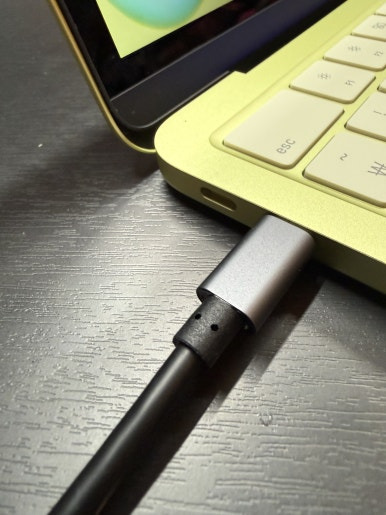
그러니까 맥북 네오 왼편 기준으로 위쪽에 있는 C 타입 포트가 USB 3을 지원하는 스펙이라 여기에 외부 디스플레이를 연결해야만 정상적으로 사용이 가능하다는 겁니다. 저 뿐만 아니라 장여사가 맥북 네오를 사용하게 되더라도 외부 디스플레이 연결이 필수인데, 이건 신경을 써서 사용해야겠습니다.

Force Touch 트랙패드가 아닙니다.
많은 분들이 공통적으로 이야기하는 트랙패드 부분에 대한 이야기입니다. 요즘 맥북 노트북들은 다들 물리적 방식이 아닌 압력 감지 기능을 적용한 Force Touch 트랙패드를 적용하였는데... 맥북 네오에는 예전 방식으로 물리적인 압력을 인식하는 트랙패드가 적용되었습니다. 아래 영상에서 소리 들어보세요. 누르는 소리가 들릴 겁니다.
애플 맥북 네오 사용기
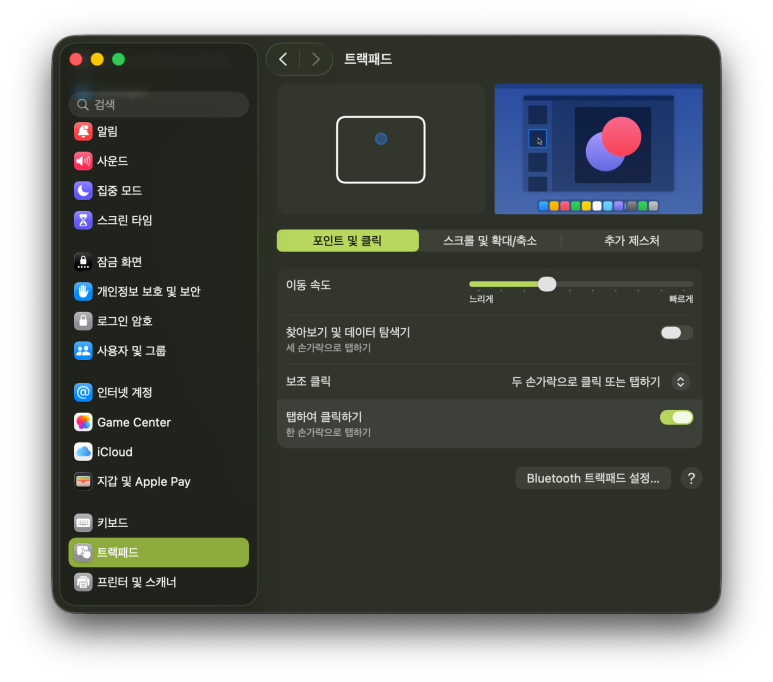
뭐, 예전 방식으로 물리적으로 눌러서 사용하는 거에 다시 적응을 하거나, 아님, 환경설정에서 트랙패드 항목으로 이동하시면... "탭하여 클릭하기"라는 옵션이 있습니다. 요걸 활성화해서 누르지 않고 탭으로 조작하는 방식을 선호하시는 분들은 이렇게 설정하고 사용하시는 것도 한 방법입니다.
메모리가 8GB 단일 모델입니다.
메모리는 선택지가 없습니다. 8GB 단일 모델입니다. 가성비, 보급형, 저가형이라는 이름이 붙은 맥북 네오 제품이라 메모리 선택지가 없네요. 8GB 메모리 용량으로 이전에 맥 미니를 3~4년 정도 사용하면서 메모리 부족을 느낀 경우는... 딱 하나! 브라우저 탭을 다 합쳐서 50~60개 정도 열어두고 사용하면 시간이 지나면서 메모리가 부족한 상황을 자주 접하게 되더라고요. 그 외 가벼운 영상 Export 하고, 오피스 작업하고, 유튜브/OTT 시청 등 일반적인 작업들을 수행하는 데는 전혀 부족하지 않습니다.

그 외 크게 불편하지 않은 차이점들...
맥북 네오는 새로운 제품이니 기존 맥북 에어 등과 비교를 하였을 때 차이점들에 대해서 이야기를 많이 하시더라고요. 대표적으로 맥세이프 충전이 안 된다. 그렇습니다. 맥북 네오랑 맥북 에어 왼쪽 측면을 살펴보면, 단자 2개에 맥북 에어는 맥세이프 충전단자가 제공됩니다. 배터리 타임이 맥북 에어보다 살짝 낮은 급인데, 외부에 나가서 사용하다가 필요할 때 충전을 하거나 멀티 허브 하나 챙겨 다녀야겠습니다.

어차피 나가서 미팅 하다가 외부 모니터, 빔프로젝터에 연결하려면 멀티 허브는 필수니까... 크게 불편함은 없어 보이고, 이어폰 오디오 단자가 스피커 바로 위에 있어서 사용에 불편함이 있다는 분들이 계시던데... 뭐, 대부분 무선으로 에어팟을 사용하고 배터리가 떨어지거나 하면 유선을 사용하는 정도라...
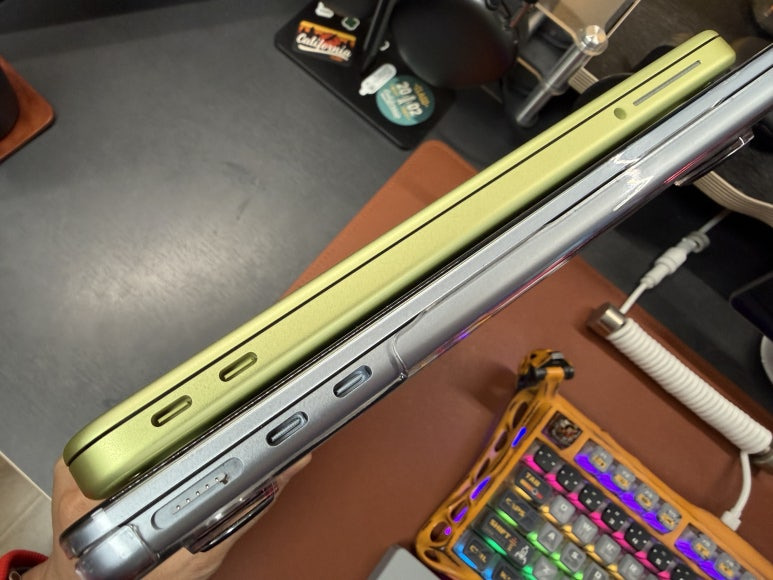
그리고 이건 불편함의 영역은 아니고, 리뷰어 분들 중에서 맥북 네오 모서리 부분의 곡률이 기존 맥북 에어나 맥북 프로와는 다르다고 하시더라고요. 살짝 더 둥글다고 해야 하나? 근데, 맥북 에어랑 같이 놓고 보면 눈으로는 크게 확 와닿지는 않네요. 그냥 살짝 더 둥근가 보다 정도 느낌입니다.

진짜 마지막으로 하나만 더! 속도 테스트 해봤습니다. 많은 분들의 리뷰 내용을 보다보니, 속도도 하나의 단점아닌 단점?이 될 수 있겠더라고요. 물론 영상 작업이나 사진 작업등 큰 사이즈의 파일들을 자주 Read/Write 하는 경우라면 이정도 속도로 좀 힘들거 같긴해요. 하지만, 사무적인 생산성 작업들과 미디어 감상등의 작업이라면... 지금까지 전혀 불편함이 없었습니다.

마치 이전에 아이패드+키보드 케이스 조합으로 사용하는 느낌으로 맥북 네오를 가지고 활용하고 있습니다. 제게는 충분히 매력적인 도구로 아이패드를 포기하고 구입하길 잘했다 싶네요.

원본 콘텐츠는 아래 이미지 링크를 클릭하여 확인하실 수 있습니다.
https://blog.naver.com/workatlotus/224263076409
애플 맥북 네오 들여와서 설정하고 한 달간 사용하면서 느낀 점 사용 후기 남겨봅니다
3월 초에 애플 신제품 발표를 하고 여러 제품들 중에서 맥북 네오 시트러스 제품을 사전 예약 후 11일 받았...
blog.naver.com
#애플맥북네오, #맥북네오, #한달사용기, #사용기, #맥북네오후기, #맥북네오학생할인, #맥북네오색상, #맥북네오단점, #맥북네오장점, #맥북네오스피커, #맥북네오무게
'소소한 IT 기기들' 카테고리의 다른 글
| 요고요고 요물일세 로우프로파일 키보드 ATK Yogo75 Pro 무선 기계식 키보드가 내 맘을 흔드네 (0) | 2026.05.01 |
|---|---|
| 아이폰 16 프로 맥스 생폰 느낌 그대로 끼움 ZERO03 초슬림 투명 아이폰 케이스 (0) | 2026.04.29 |
| 네이버 1위 전동칫솔 LCD 디스플레이에 좌우 회전까지 오아 클린이스윙P 전동칫솔 구경하세요 (1) | 2026.04.23 |
| TOZO 오픈버즈 오픈형 이어폰 공장초기화 하드 리셋 및 AS 신청 방법 (1) | 2026.04.19 |
| CtoC 케이블 벤딕트 그리드 C타입 충전기 케이블과 함께 보조배터리 충전기 어댑터 사용하세요 (1) | 2026.04.17 |