안녕하세요. 워크앳로터스입니다.
아직도 현역으로 부족함이 없는 M1 맥 미니를 당근으로 넘기고 새로운 맥북 에어를 들여와서 가족 구성원들의 노트북을 재편하려고 합니다. 그러기 위해서는 일단 초기화 하고 넘겨야겠죠.

집에서 업무 환경에 조금 변화를 주었습니다. 메인으로 사용하는 장비는 M1 맥 미니인데, 5년 정도 되기도 했고, 메모리가 8GB 기본형이라 작업하면서도 메모리에 대한 압박이... 그래서 업무용 노트북 M3 Pro 맥북 프로 16형(16GB 메모리)을 메인으로 교체하였습니다.

위 사진에서 오른쪽 맥북 프로에 가운데 메인 모니터는 C 타입 단자로 연결하고 왼쪽 4K 모니터는 HDMI 단자로 연결하여 3개의 화면으로 사용하려고 합니다. 그리고 이제 기존 맥 미니는 초기화하여 다른 분에게 전달하고 잘 사용될 수 있도록 하려고요.
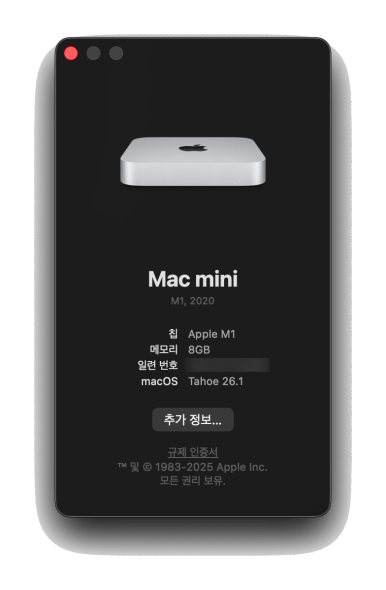

노트북 쪽은 여러 차례 초기화 작업을 수행했었는데, 맥 미니는 처음인듯하여 기록 삼아 남겨보려고 합니다. M1 Mac mini 2020 제품이고 회사 업무 용으로 사용하다 보니 FileVault도 설정이 되어 있었네요. 대략적인 환경은 그러하고, 이제 초기화 작업을 위해서 유선으로 키보드 물리고, 동글로 마우스도 연결하였습니다. 기존 키보드, 마우스는 새로운 맥북 프로에 연결해둔 상황이라...

기본적인 경험을 기반으로 그냥 진행하려고 하다가, 그래도 처음이니 혹시나 하는 마음으로 애플 공홈에서 Mac을 지우고 초기 설정값으로 재설정하기라는 가이드를 찾아서 하나씩 보면서 따라 하려고 합니다. ㅎㅎ 근데, 다 하고 나니까 그냥 기억만 가지고 해도 괜찮았을법하네요.

Mac을 지우고 초기 설정값으로 재설정하기
https://support.apple.com/ko-kr/102664
Mac을 지우고 초기 설정값으로 재설정하기 - Apple 지원 (KR)
모든 콘텐츠 및 설정 지우기 기능을 사용하면 현재 설치되어 있는 운영 체제를 유지한 상태로 모든 설정, 데이터 및 앱을 빠르고 안전하게 지울 수 있습니다.
support.apple.com
페이지 분량이 길어서 요렇게 2파트로 나누어서 말씀드릴게요. 먼저 초기화하려는 제품이 어디에 해당하는지부터 확인하셔야 합니다. 저는 M1 애플 실리콘에 macOS도 최신 Tahoe 버전을 사용 중이니까 아래 내용에 해당 사항을 따라 하면 되겠습니다.
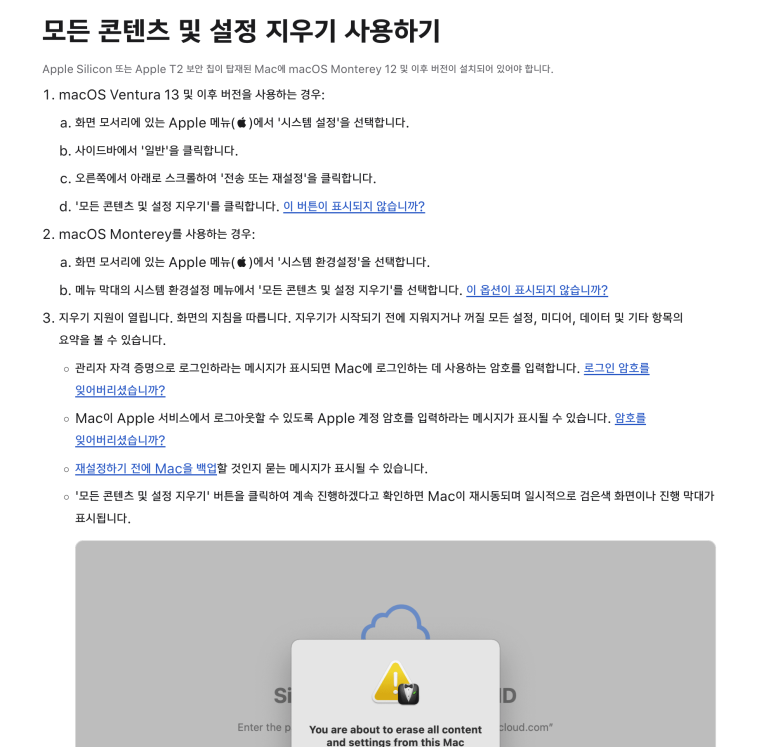
시작은 시스템 환경설정에서 일반 그리고 아래로 내려서 "전송 또는 재설정" 메뉴까지 찾아가시면 됩니다. 아이폰하고 비슷한 경험이네요. 모든 콘텐츠 및 설정 지우기 요거를 이용해서 초기화 작업을 수행할 겁니다. 혹시 이게 안 보이신다면... 위에 링크 페이지에서 "이 버튼이 표시되지 않습니까?" 링크 누르고 진행하시면 됩니다.

이제 요런 별도의 창이 열리면서 모든 콘텐츠 및 설정 지우기에 대한 내용을 설명해 줍니다. 지우기가 시작되기 전에 필요한 모든 작업들에 대하여 이야기하는데, 예전에는 이걸 사용자가 모두 직접 하나씩 해제를 해야 하는데, 이제는 알아서 다 해주나 봅니다.

서비스에서 로그아웃을 처리하기 위하여 Apple 계정에 대한 암호를 입력하라고 합니다. Apple Music, Apple 팟캐스트, Apple TV, Apple News, Apple Store 및 기타 Apple 서비스에서 로그아웃을 처리합니다.
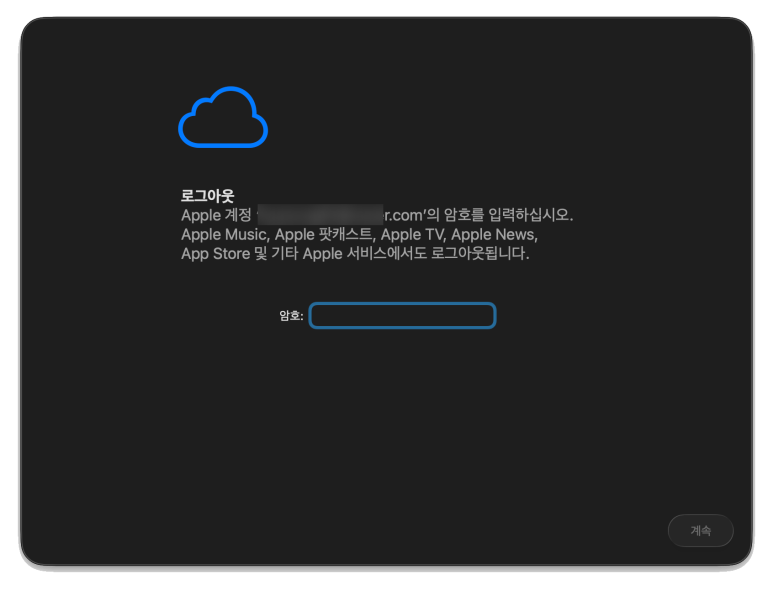
요런 안내 메시지가 나오는데, 그냥 계속 버튼 눌렀습니다. 동기화할게 없는데... 그냥 안내 메시지 정도 느낌이네요.

위 과정들을 마치고 나면... 이제 본격적인 초기화 재설정 작업이 시작됩니다. 대략 아래와 같은 단계들을 거쳐서 진행이 된다고 하는데... 사용자가 특별히 작업을 할 일은 없어 보이네요. 그럼 진행해 볼까요?
일단 놀라지 마세요. 화면이 꺼질 겁니다. 에휴...밤에 사진을 찍었더니 모니터에 먼지가...ㅠㅠ

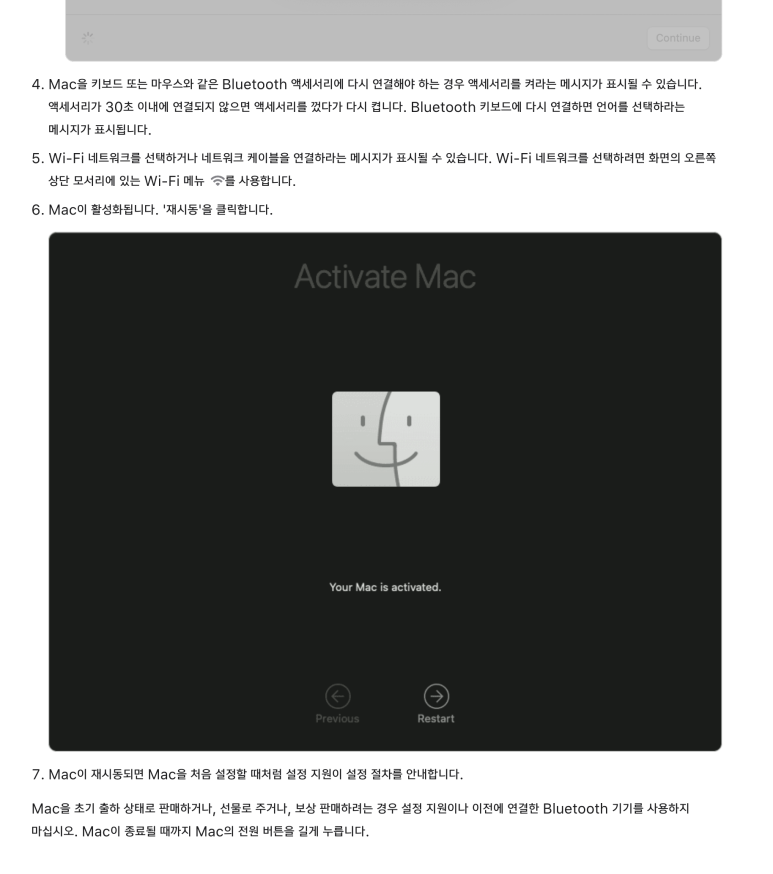
경우에 따라, Mac에 마우스, 키보드 블루투스 액세서리를 다시 연결해야 한다는 메시지가 나타날 수도 있고, 와이파이 네트워크에 연결하라는 메시지가 나타날 수도 있고... 하지만 저는 유선에 네트워크도 이미 다 연결되어 있는 상태라 그런지 별다른 메시지가 나타나지 않고 재시작 후 사과 마크가 나타나더군요.

그리고 얼마 지나지 않아 마지막 화면인 요거! Activate Mac 화면을 만나게 되었습니다. 잠시 빙글빙글 아이콘이 보이더니 Your Mac is activated라고 하면서 Restart 버튼을 누르라고 하네요.

그럼... 처음 Mac을 구입하고 시작하였을 때처럼 Hello 시작 화면이 여러분들을 맞이할 것입니다. 본인이 사용을 할 거라면, 여기서 동일하게 설정 작업을 시작하시면 되고, 지인분에게 선물하거나 중고로 판매를 할 목적이라면 맥 미니의 전원 버튼을 길게 눌러서 꺼주시면 됩니다.
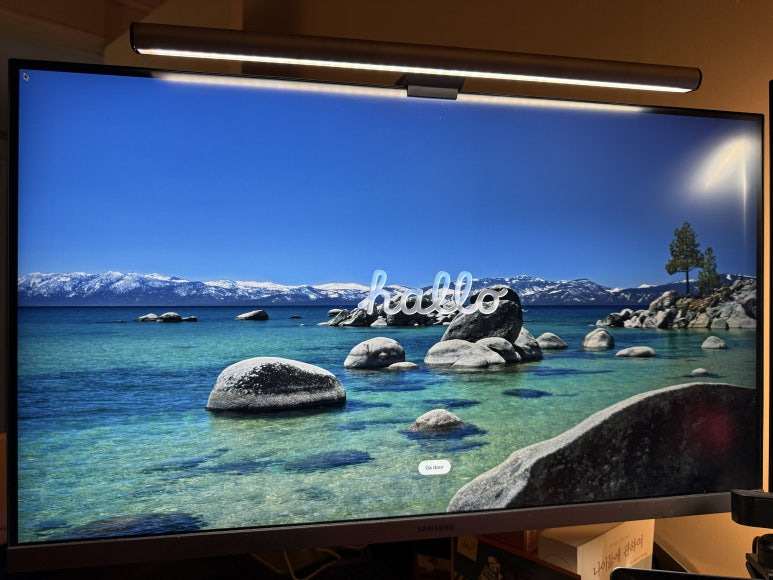
계속 사용을 할지? 아님 중고로 판매를 할지? 아직 결정을 하진 못했지만 일단 당장에 용도가 있지 않은 상황이라 깨끗하게 청소해서 박스 포장해두려고 합니다.

제품 사용하면서 크게 문제도 없었고, 용량도 기본 용량 256GB가 아닌 512GB로 구입한 제품이라 중고로 판매해도 괜찮겠다 싶습니다. 그리고 돈을 좀 보태서 맥북 에어를 하나 구입할까 싶네요.

원본 콘텐츠는 아래 이미지 링크를 클릭하여 확인하실 수 있습니다.
https://blog.naver.com/workatlotus/224130169179
M1 맥 미니 Mac Mini 초기화 리셋 Reset 작업을 하려고 합니다
집에서 업무 환경에 조금 변화를 주었습니다. 메인으로 사용하는 장비는 M1 맥 미니인데, 5년 정도 되기도...
blog.naver.com
#맥미니, #M1맥미니, #MacMini, #M1MacMini, #초기화, #리셋, #Reset, #재설정, #모든콘텐츠및설정지우기, #맥미니중고판매
'소소한 IT 기기들' 카테고리의 다른 글
| 내돈내산 알리익스프레스 세일 유그린 로봇 디자인 고속 충전기 어댑터 인증샷 (1) | 2026.01.14 |
|---|---|
| 젠하이저 무선 헤드폰 HD 250BT 이어 패드 쿠션 교체 작업 실패 후 결국 성공하였습니다 (3) | 2026.01.08 |
| 티피링크 Tapo 스마트 플러그 이용하여 원격제어 음성 제어 에너지 사용량 모니터링까지 가능하네요 (6) | 2026.01.03 |
| 식탁 위 인테리어 조명 THE SSEN LED 12W 램프 숏타입 볼 전구 교체 수명 (0) | 2026.01.01 |
| 애플 공인 서비스센터 투바 노원에서 2019년 맥북 프로 15형 배터리 점검받으러 갑니다 (0) | 2025.12.24 |