안녕하세요. 워크앳로터스입니다.
아무래도 오래 버티지 못할것만 같습니다. 로지텍 MX Master 3S 마우스를 구입해서 잘 사용하고 있는데, MX Master 4가 출시가 되었더군요. 자꾸만 눈길이 갑니다. 아쉽지만, Actions Ring 기능을 MX Master 3S에서 사용할 수 있길래 시도해봅니다

국민 마우스라고 불리는 로지텍 MX Master 시리즈 제품 중에 최근 MX Master 4가 출시가 되었죠. 이전 버전 MX Master 3S가 출시된 지 꽤 오랜만에 새로운 버전으로 출시가 되었고, 많은 분들이 여전히 호평을 하더라고요. 가격은 조금 오른 상태고, 여전히 블랙과 화이트 두 종류 색상으로 출시가 되었고, for Mac 제품도 있습니다.
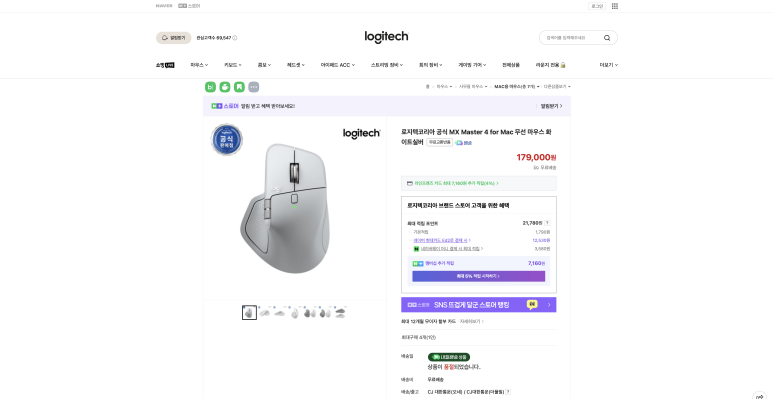
좋은 건 알겠는데... 저도 구입하고 싶긴 하지만... 지금 사용하고 있는 MX Master 3S를 구입한지 얼마 되지 않는 상황이라... MX Master 3S도 충분히 만족하면서 사용하고 있어서, 애써 지름을 억누르고 있긴 합니다만...
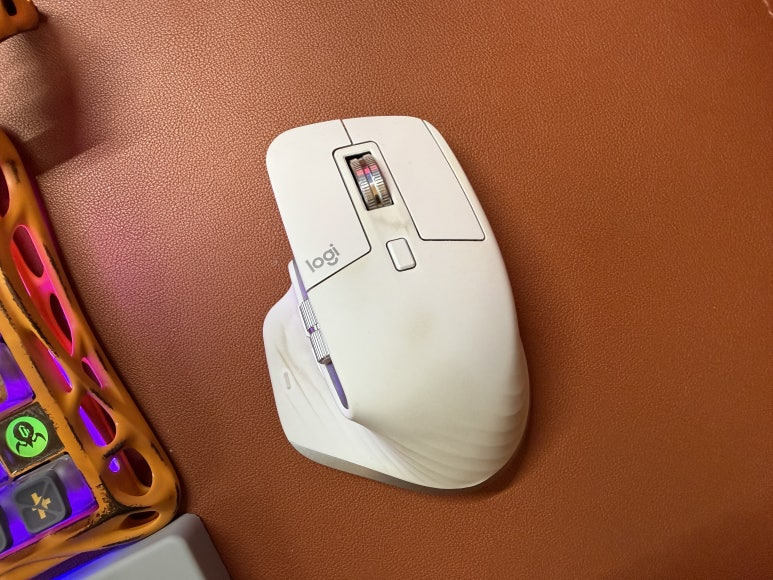
이넘의 고질병이라고 해야 하나요. 이전에 MX Master 3를 사용할 때는 블랙 색상이라 이렇게 때가 타는 모습을 눈으로 확인을 못하고 사용하였는데, 요거 3S는 화이트 기반이라, 얼마 사용하지 않았지만 요렇게 벌써 엄지손가락 부분과 휠 주변으로는 저 모양입니다.

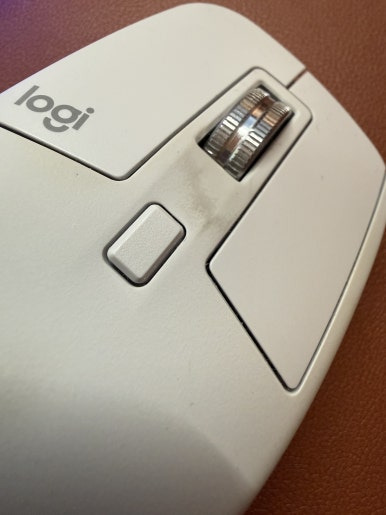
그래서 그런지... 이번 MX Master 4에서는 화이트 제품을 많이들 찾나 봅니다. 위에 때가 타는 문제가 소재 변경으로 해결이 되면서 많은 분들이 화이트를 구매하여 지금은 품절 상태고, 아래 블랙만 구입이 가능한 상황인가 봅니다.

로지텍코리아 공식 MX Master 4 무선 마우스 그라파이트
https://brand.naver.com/logitech/products/12381299669
로지텍코리아 공식 MX Master 4 무선 마우스 그라파이트 : 로지텍코리아 브랜드 스토어
[로지텍코리아 브랜드 스토어] 로지텍코리아 브랜드스토어
brand.naver.com
그럼에도 자꾸만 MX Master 4에 관심이 가서 이거저거 기능도 비교해 보고 차이점에 대해서도 살펴보고 있습니다. 판매 페이지에 요렇게 기능 비교표가 있더라고요. 3S vs. 4를 놓고 보면, 잉? 생각보다 크게 차이가 없는 거 같아요. 물리적으로 사이즈가 조금 커진 거랑 버튼이 1개 더 늘어났고,
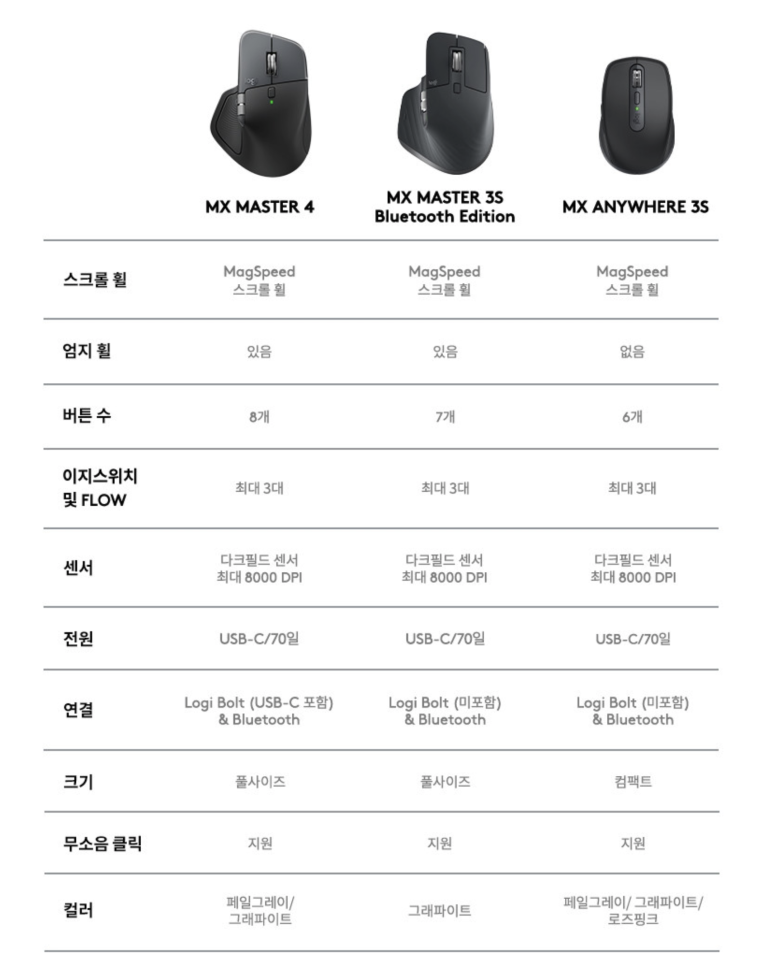
기능 면에서도 크게 차이가 나는 부분으로 요런 거, 햅틱 피드백이랑 액션링 기능이 두드러지게 달라진 점으로 보입니다. 햅틱 피드백이야 뭐, 없어도 그만 일 거 같은데, 액션링 기능은 작업하는 데 있어서 생산성을 높일 수 있어 보이는데, 이거 어떻게 사용할 수 없을까? 하다가...


로지텍 제품 사용하시는 분들은 Logi Options+ 앱에 대하여 다들 알고 계실 겁니다. MX Master 3S를 사용하면서 세부적인 설정들을 여기서 할 수 있는데, 어느 날 Logi Options+ 앱에서 요런 걸 봐버렸네요.
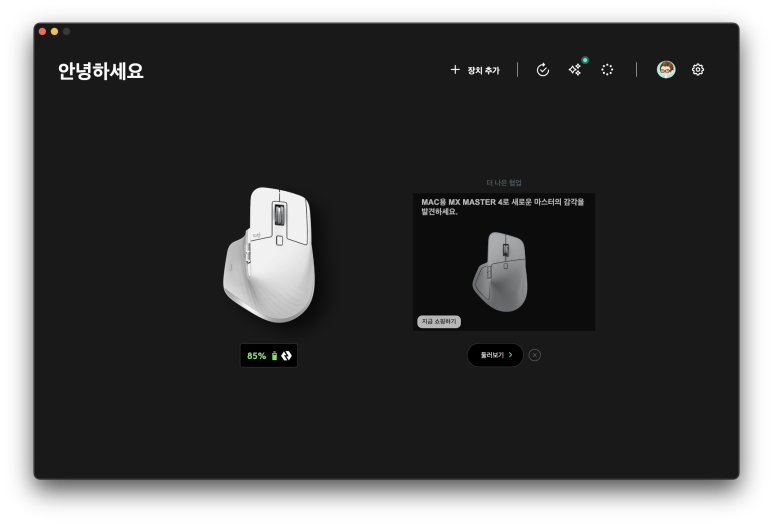
MX Master 4가 출시되고 아마도 홍보 활동을 하려고 요렇게 3S를 사용하는 저 같은 사람에게 MX Master 4를 소개하려고 Logi Options+에서도 강조를 하고 있나 봅니다. 역시 햅틱 피드백이랑 액션링 기능을 강조하고 있네요.

어라? 근데, 이게 무슨 일입니다. 분명히 저는 MX Master 3S를 사용 중인데, Logi Options+에서 상단 오른쪽에 Actions Ring이라는 메뉴가 보입니다. 뭐지? 이게 지원되는 건가? 눌러봅니다.
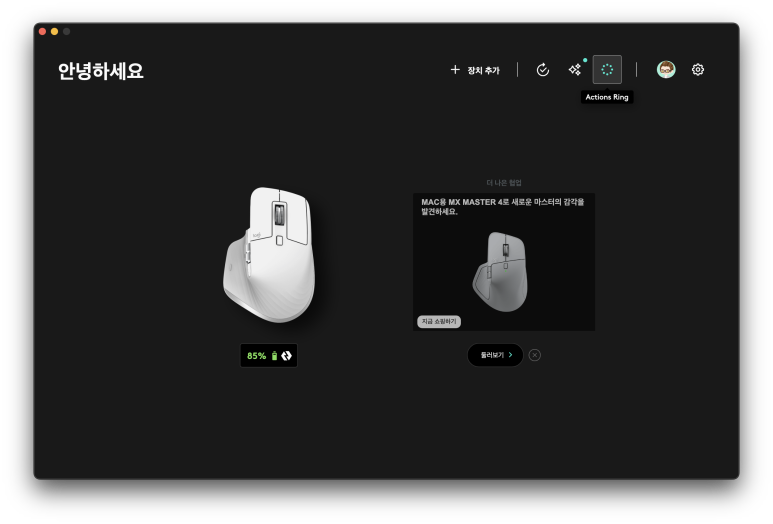
잉? 설마 진짜로? MX Master 4가 아닌데, Actions Ring 레이아웃이랑 커스텀 하는 메뉴가 왜 나오는 거지? 지원하지도 않을 거라면 이런 기능을 소개할 이유가 없을 텐데... 그래도 혹시 모르니까 눌러볼까나?

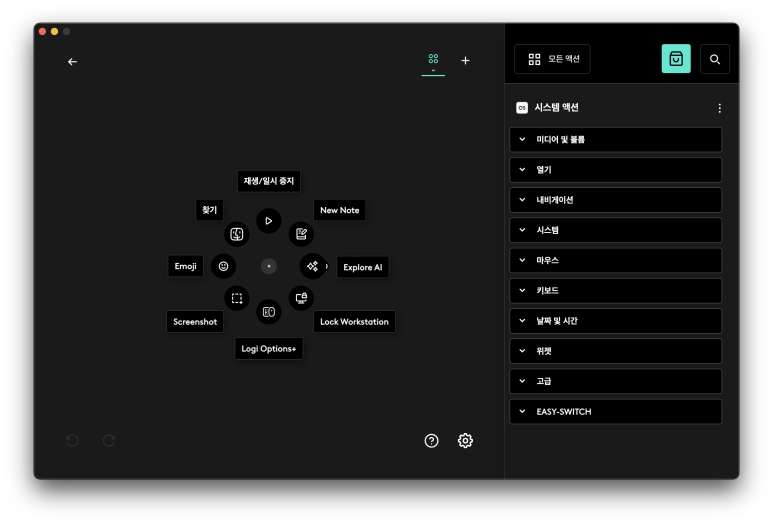
요 화면을 보는 순간, 이건 그냥 소개하는 게 아니라 실제로 진짜로 Actions Ring 기능을 MX Master 3S에서도 사용할 수 있다는 확신을 가졌습니다. Actions Ring 주변으로 여러 가지 기능들을 설정, 변경할 수 있도록 하더라고요.
간단하게 사용 방법도 알려줍니다.


PC 화면에서 마우스의 특정 버튼을 눌러서 Actions Ring을 표시하고요.
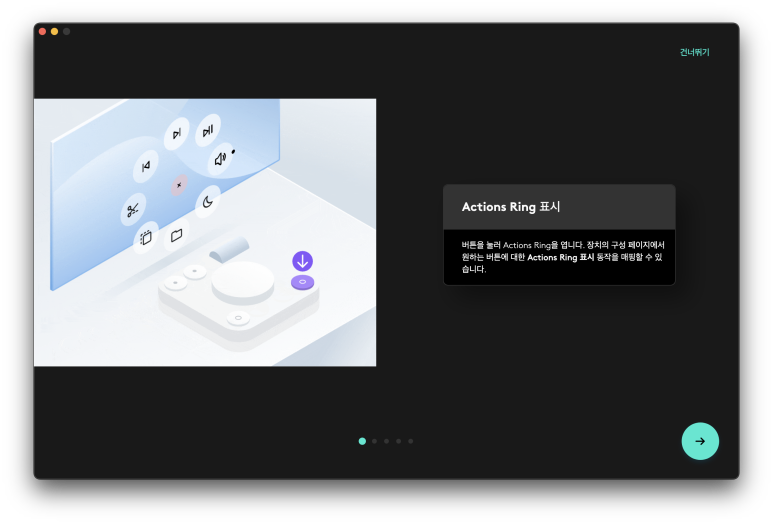
Actions Ring에 개별 기능들을 얼마든지 매핑할 수 있고, Actions Ring이 열리면 마우스로 원하는 기능을 선택해서 실행함 면 됩니다.
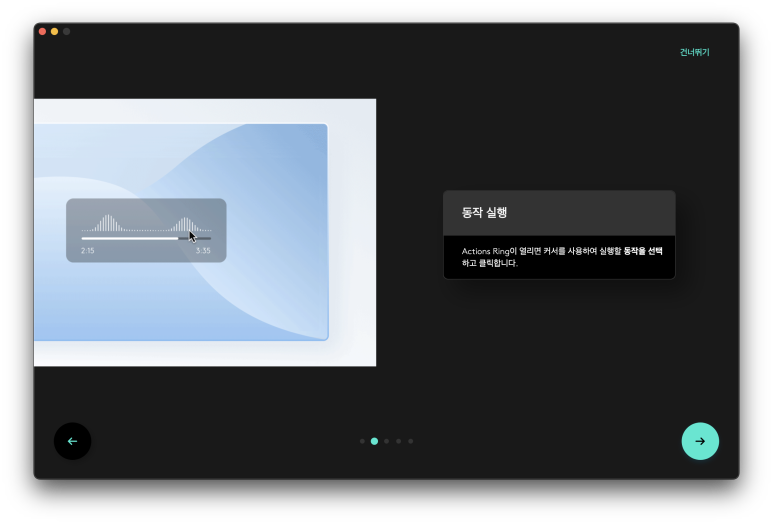
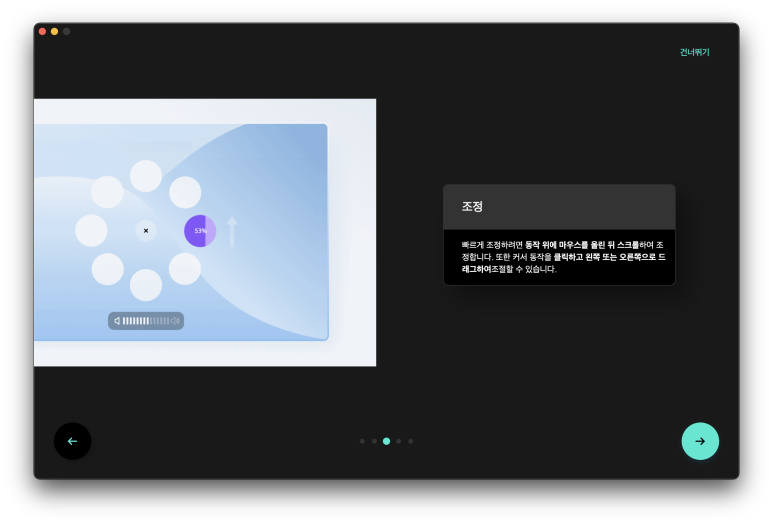
오~~~~! 이렇게 조정할 수도 있군요. 빠르게 조정하려면 동작 위에 마우스를 올린 뒤 스크롤 하여 조정도 할 수 있다고 합니다.
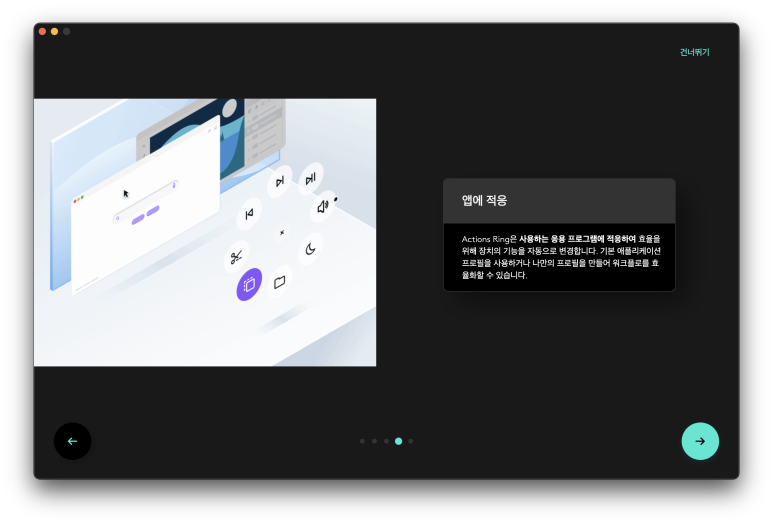
Actions Ring을 사용하는 앱에다가 적용하여 효율을 위해 장치의 기능을 자동으로 변경할 수도 있습니다. 프로파일도 커스텀 해서 나만의 기능을 활용할 수 있고요.
요건 기본 프로파일에 설정된 기능들이라고 보시면 됩니다. 차차 커스텀을 하도록 하고 일단 기능 검증을 위해서 이대로 가볼게요. 추후 익숙해지면 앱마다 별도의 설정을 적용하는 것도 시도해 보도록 하겠습니다.
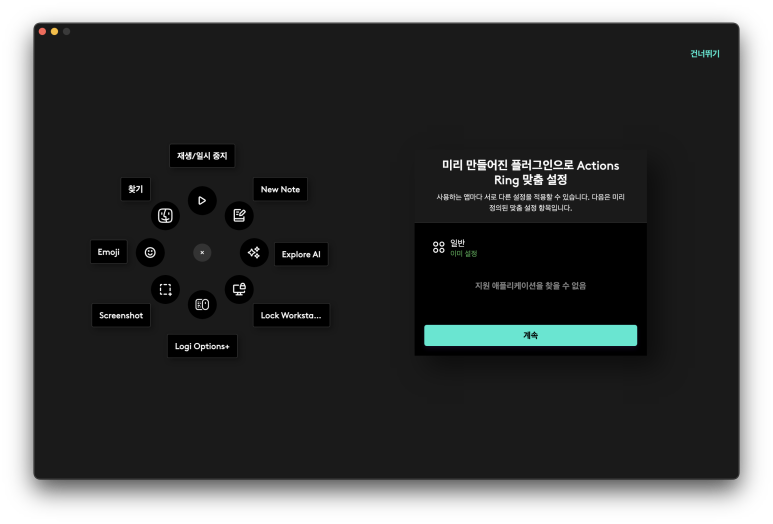
요 정도면 어떻게 사용하는지는 대충 감을 잡을 수 있겠습니다.


Actions Ring을 실행하는 버튼을 어디다가 매핑할지? 잠시 고민을 하였습니다. 가장 기능을 덜 사용하는 엄지손가락 쪽에 있는 버튼을 활용하기로 결정하였습니다.

매핑을 어디서 하느냐? Logi Options+ 화면에서 동작 매핑하는 부분에서 Actions Ring 표시 기능이 신규로 추가된 거 보이시죠. 이거 선택해서 엄지손가락 버튼에 매핑을 해주시면 됩니다.
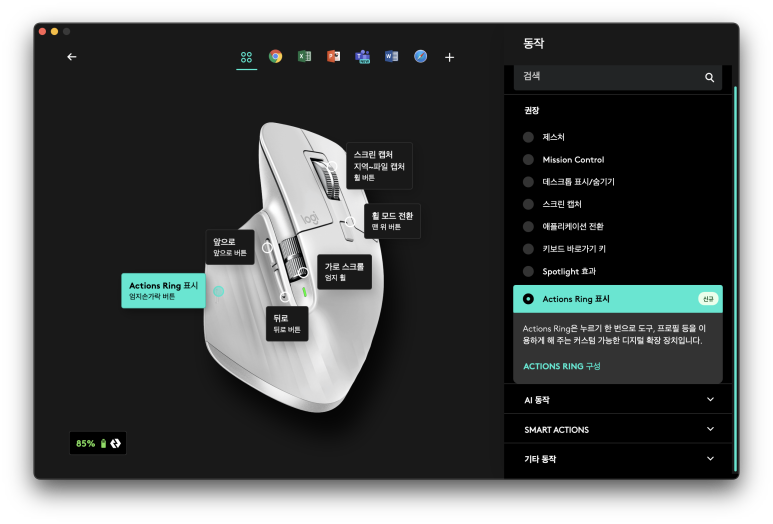
이후부터는 마우스가 어디에 있건, 엄지손가락 버튼을 누르게 되면 요렇게 화면 상에 Actions Ring이 표시가 되고 원하는 기능을 선택해서 실행하시면 됩니다.
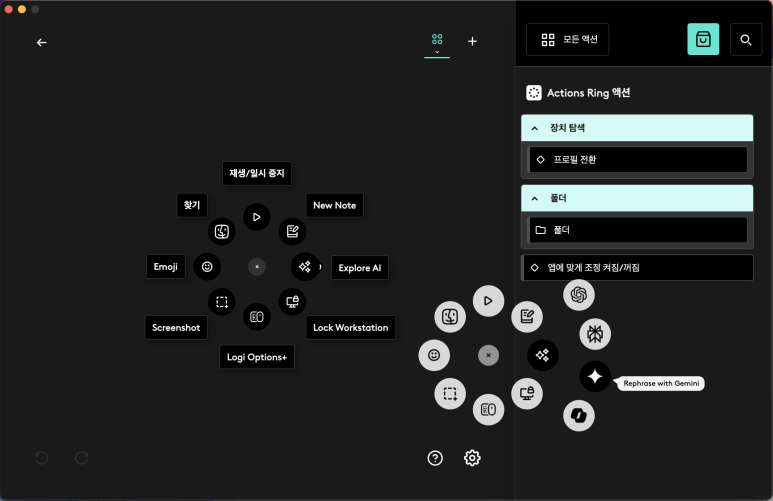
음... 급하게 지름은 막았는데... 당분간은 MX Master 3S에서 요런 기능들을 활용하면서 지내볼게요. 그렇다고 언제까지 MX Master 4를 쳐다만 보고 있을지는 자신 없습니다.

원본 콘텐츠는 아래 이미지 링크를 클릭하여 확인하실 수 있습니다.
https://blog.naver.com/workatlotus/224095177668
로지텍 마우스 MX Master 3S에서 MX Master 4 액션 링 기능을 사용할 수 있다니
국민 마우스라고 불리는 로지텍 MX Master 시리즈 제품 중에 최근 MX Master 4가 출시가 되었죠. 이...
blog.naver.com
#왓츠인마이블로그, #2025블로그챌린지, #로지텍마우스, #MXMaster4, #로지텍마우스추천, #MXMaster3S, #액션링, #ActionsRing, #마우스추천, #국민마우스
'소소한 IT 기기들' 카테고리의 다른 글
| 역시 엘라고 아이패드 에어 4세대 마그네틱 폴리오 케이스 또 엘라고에서 구입하였습니다 (3) | 2025.12.13 |
|---|---|
| [단상] 정말 이상하네요 애플 홈팟이 저절로 지혼자 음악을 틀어요 (3) | 2025.12.11 |
| 네이버 플러스 멤버십에서 스포티파이 프리미엄 베이직 서비스 언제부터 사용 가능했었나요? (0) | 2025.12.04 |
| 레드닷 디자인을 수상한 올루무 애플워치 스트랩 A02 오프비트 스포츠 밴드 구경하세요 (0) | 2025.12.02 |
| 필립스 100주념 기념 헤드폰 레트로 오픈형 헤드폰 필립스 TAH2000 링고 (0) | 2025.11.23 |